Macro
Sequenze G-code definite dall'utente con scorciatoie opzionali. Salva gruppi di comandi comuni per eseguirli con un clic.
Le macro ti consentono di raggruppare una sequenza di comandi G-code e di inviarli alla macchina facendo clic su un pulsante o premendo una scorciatoia. Sono utili per la manutenzione ripetuta della macchina, le sequenze di calibrazione o qualsiasi operazione che richieda più di un comando e che tu non voglia riscrivere.
Apertura
- Posizione predefinita: area centrale-destra in Esegui
- Visibile per impostazione predefinita: sì
- Scorciatoia: nessuna predefinita
Cosa vedi
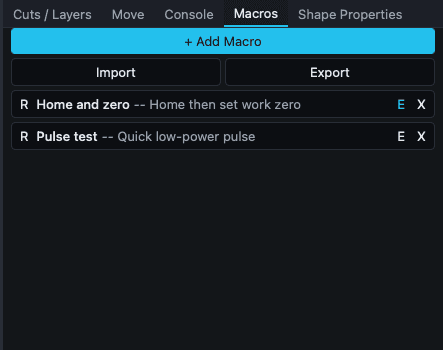 Due macro di esempio: "Home and zero" e "Pulse test".
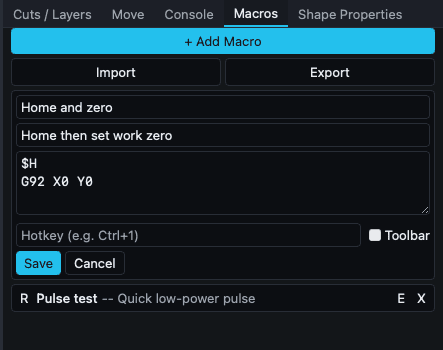 Il modulo di modifica in linea di una macro.
Un elenco scorrevole di macro. Ogni macro mostra il proprio nome, la descrizione opzionale (preceduta da --) e la scorciatoia opzionale (tra [brackets]). Tre pulsanti icona su ogni riga:
| Pulsante | Titolo | Azione |
|---|---|---|
| R | Esegui | Invia i comandi della macro alla macchina connessa. |
| E | Modifica | Apre il modulo di modifica in linea di questa macro. |
| X | Elimina | Rimuove la macro. |
Sopra l'elenco, tre pulsanti di azione:
- + Aggiungi macro: crea una nuova macro denominata Nuova macro con comandi vuoti.
- Importa: carica da disco un file
.jsoncontenente le macro. - Esporta: salva tutte le macro attuali in un file
.json.
Quando fai clic su E per una macro, la riga si espande in un modulo di modifica:
| Campo | Tipo | Note |
|---|---|---|
| Nome | testo | Nome della macro. |
| Descrizione | testo (opzionale) | Breve indicazione mostrata accanto al nome nell'elenco. |
| G-code (un comando per riga) | area di testo | Un comando per riga. Le righe vuote vengono rimosse al salvataggio. |
| Scorciatoia (es. Ctrl+1) | testo (opzionale) | Scorciatoia da tastiera. I conflitti vengono rilevati al salvataggio. |
| Barra degli strumenti | casella di controllo | Mostra questa macro come pulsante sulla barra degli strumenti principale per accedervi con un clic. |
Sotto il modulo: Salva e Annulla.
Se provi a passare a un'altra macro con modifiche non salvate, appare un banner color ambra con Continua modifica e Scarta.
Cosa puoi fare
Creare una macro
- Fai clic su + Aggiungi macro.
- La nuova macro entra automaticamente in modalità di modifica.
- Imposta il nome e, facoltativamente, una descrizione.
- Digita i comandi nell'area di testo, uno per riga. Esempio di sequenza di ritorno all'origine:
$H G92 X0 Y0 - Facoltativamente, imposta una scorciatoia, ad esempio
Ctrl+1, e seleziona Barra degli strumenti se vuoi accedere rapidamente alla macro. - Fai clic su Salva.
Eseguire una macro
- Fai clic su R nella riga.
- Oppure premi la scorciatoia assegnata, che funziona da qualsiasi punto dell'app, non solo da questo pannello.
- Oppure fai clic sul pulsante della macro nella barra degli strumenti, se Barra degli strumenti è abilitata.
I comandi vengono inviati alla macchina nell'ordine indicato, senza conferme intermedie. Assicurati che siano sicuri.
Modificare una macro
Fai clic su E, apporta le modifiche e fai clic su Salva. Se fai clic su E per una macro diversa mentre ne stai modificando una con modifiche non salvate, appare il banner Continua modifica / Scarta.
Condividere macro tra macchine
Esporta scrive un file JSON. Importa ne legge uno. È utile per condividere sequenze di calibrazione con altri utenti o copiare la configurazione tra computer.
Comportamento da conoscere
- I conflitti delle scorciatoie vengono verificati al salvataggio. Vengono rifiutati sia i conflitti con le scorciatoie integrate dell'app (Ctrl+Z, Ctrl+C, Esc, ecc.) sia quelli con altre macro. Il messaggio di convalida appare in rosso sotto il campo di input.
- L'insieme delle scorciatoie integrate riservate include le combinazioni comuni per modifica, file e selezione, oltre alle scorciatoie a una sola lettera degli strumenti (V, M, N, P, L, R, T, E, H, B). Non puoi riutilizzarle.
- I comandi vengono inviati in modo asincrono. Se la macchina non è connessa, le richieste di esecuzione falliscono senza messaggi.
- Le macro sono memorizzate come un array JSON di oggetti; i campi Descrizione e Scorciatoia sono opzionali.
Correlati
- Console: prova i comandi uno alla volta prima di salvarli come macro
- Finestra di dialogo Editor delle scorciatoie
- Riferimento alle scorciatoie: le scorciatoie integrate con cui le tue macro non possono entrare in conflitto
- Nozioni essenziali su GRBL