Diagnostica connessione
Stato della connessione alla macchina, rilevamento della porta, handshake GRBL, traffico TX/RX recente. Apri qui quando qualcosa non funziona.
Il pannello Diagnostica connessione è il flusso completo per capire cosa si stanno comunicando la macchina e Beam Bench. È di sola lettura: qui non c'è nulla da fare clic che modifichi lo stato della macchina. Esiste per permetterti di vedere cosa sta accadendo e, se necessario, creare un'istantanea per una segnalazione di bug.
Apri questo pannello quando:
- La macchina non si connette.
- La connessione cade durante il lavoro.
- Vedi risposte illeggibili nella Console.
- Stai inviando una segnalazione di bug relativa alla connettività.
Apertura
- Posizione predefinita: centro-destra quando viene aperto
- Visibile per impostazione predefinita: no: aprilo dal menu Finestra
- Scorciatoia: nessuna predefinita
Cosa vedi
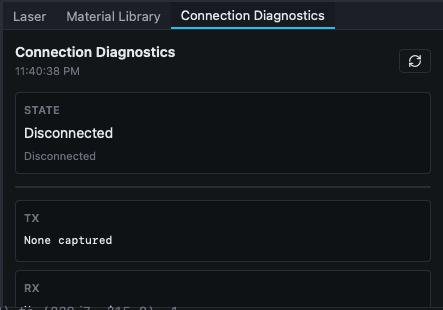 Stato disconnesso senza traffico TX/RX acquisito.
Il pannello aggiorna automaticamente la propria istantanea ogni secondo. Dall'alto verso il basso:
Intestazione
- Titolo con indicazione temporale dell'istantanea (ora locale, ad esempio
2:45:30 PM). - Un pulsante con icona di aggiornamento (in alto a destra), forza l'aggiornamento dell'istantanea.
Blocco dello stato della macchina
- Stato sessione: lo stato corrente della sessione backend, formattato (i caratteri di sottolineatura sono sostituiti da spazi):
disconnected,connecting,validating,ready,running,paused,alarm,error. - Messaggio handshake: la risposta handshake più recente.
Nessun tentativo di connessione registrato.se non esiste una cronologia. - Versione firmware: la stringa del firmware del controller, se disponibile.
Tabella delle porte seriali
Colonne: Porta, VID, PID, Stato.
- Porta: ad esempio
COM3,/dev/ttyUSB0,/dev/tty.usbserial-1410. - VID / PID: ID del produttore e del prodotto in esadecimale, oppure
-se il sistema operativo non li rende disponibili. - Stato:
in uso da Beam Benchoppuredisponibile.
Problemi noti
Quando il livello di rilevamento identifica qualcosa di noto, ad esempio un driver non installato per un chip riconosciuto, viene mostrato qui in un riquadro di avviso color ambra.
Registro degli eventi di connessione
Eventi recenti e limitati in formato monospaziato con: indicazione temporale, fase (connect, handshake e così via), nome della porta, velocità baud, errore o messaggio. È utile per vedere esattamente quando e perché una connessione non è riuscita.
Blocchi del traffico TX / RX
Traffico seriale recente in due rappresentazioni:
- Esadecimale: flusso di byte grezzo in formato esadecimale.
- ASCII: gli stessi byte come testo stampabile quando possibile.
Uno dei due può essere vuoto se di recente non è stato acquisito alcun traffico.
Pulsanti di azione
- Salva diagnostica: scrive l'istantanea corrente in un file. Utile per condividere la diagnostica nel gruppo Facebook o allegarla a una segnalazione di bug.
- Invia a Beam Bench: apre la finestra di dialogo Rapporto di feedback con il contesto della connettività precompilato, pronto per l'invio.
Cosa puoi fare
Verificare se la macchina è effettivamente visibile
Controlla la tabella delle porte seriali. Se la porta della tua macchina è elencata, il sistema operativo la rileva. Se manca, il problema riguarda il driver o l'hardware.
Verificare se Beam Bench ha acquisito la porta
La colonna Stato mostra in uso da Beam Bench per la porta attualmente aperta dall'app. Se ti aspettavi una connessione e la porta mostra disponibile, la connessione non è stata completata.
Capire perché la connessione non è riuscita
Leggi il Messaggio handshake e il registro degli Eventi di connessione. L'evento di errore più recente indica la fase e l'errore.
Verificare che il controller risponda
I blocchi Traffico TX / RX mostrano l'attività recente. Se TX contiene dati ma RX è vuoto, la macchina non risponde. Se entrambi sono popolati ma il contenuto è illeggibile, la velocità baud o l'inquadramento sono errati.
Inviare una segnalazione di bug sulla connettività
Fai clic su Invia a Beam Bench. La finestra di dialogo Rapporto di feedback include il contesto disponibile della connettività. Indica il modello della macchina o del controller e una breve descrizione, quindi controlla il rapporto prima di inviarlo. I tentativi di sonda distinguono una porta che non è stato possibile aprire, una porta silenziosa e una risposta non riconosciuta.
Comportamento da conoscere
- L'intervallo di aggiornamento automatico è di 1 secondo. L'indicazione temporale dell'intestazione si aggiorna a ogni aggiornamento.
- I buffer TX/RX sono limitati: viene conservato solo il traffico recente, non l'intera sessione.
- Il registro conserva una cronologia recente limitata. I rapporti diagnostici conservano i tentativi di sonda e un'istantanea più ampia del traffico recente; le voci meno recenti vengono infine eliminate.
- Salva diagnostica crea un pacchetto in stile feedback, ma lo scrive localmente invece di inviarlo.
- Questo pannello non modifica lo stato della macchina. I controlli di connessione e disconnessione si trovano in Controllo laser e nella finestra di dialogo Impostazioni dispositivo.
Correlati
- Controllo laser: controlli di connessione e disconnessione
- Pannello Console: traffico G-code manuale
- Finestra di dialogo Impostazioni dispositivo: porta, baud, profilo
- Finestra di dialogo Rapporto di feedback
- Problemi di connessione: soluzioni basate sui sintomi