Proprietà
Modifica trasformazioni della selezione, impostazioni degli oggetti e opzioni contestuali degli strumenti.
Proprietà si adatta alla selezione e allo strumento attivo. Apri Finestra > Proprietà oppure seleziona Proprietà nel dock destro predefinito di Design.
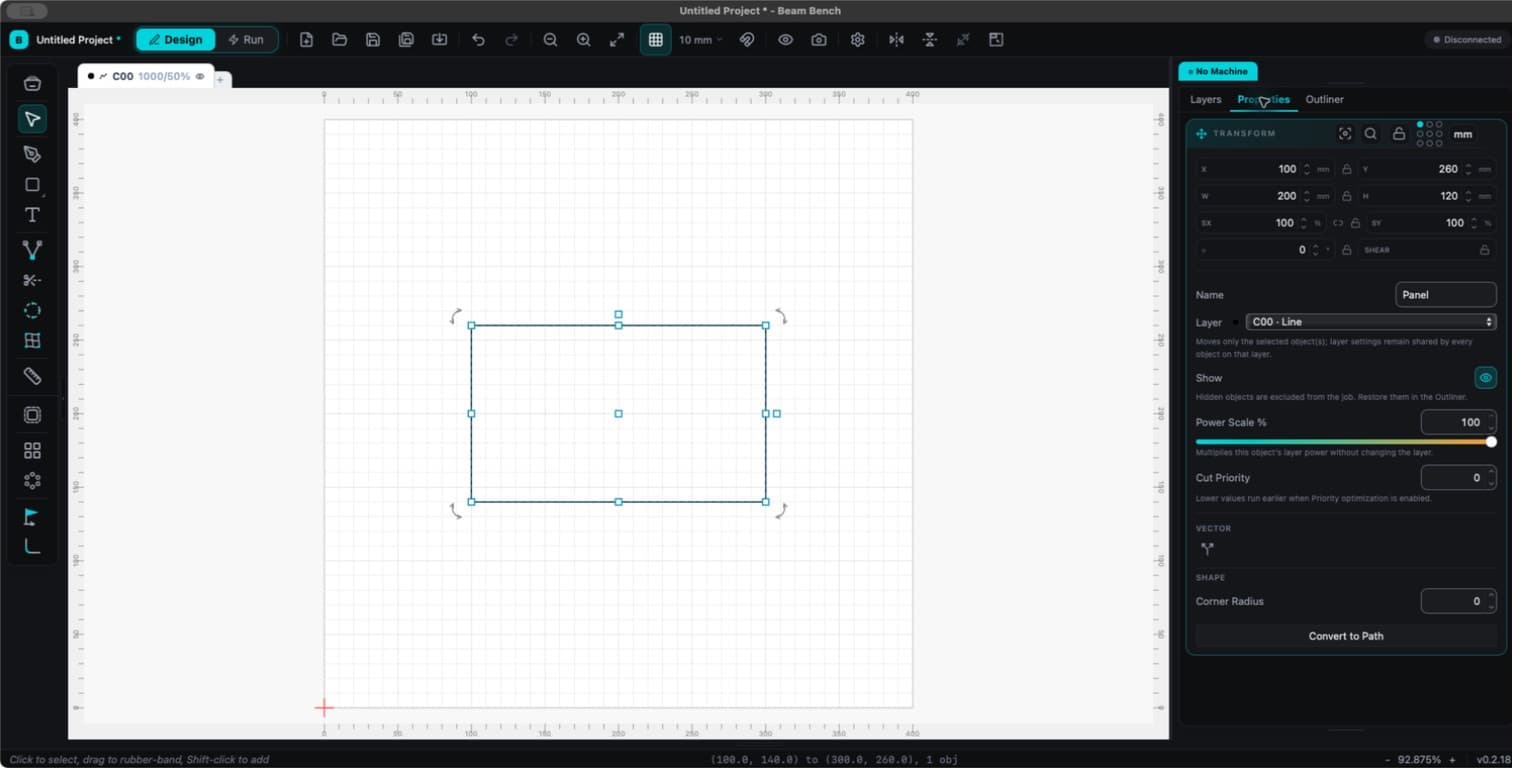
Posizione e dimensioni
La sezione delle trasformazioni contiene X, Y, larghezza, altezza, scala percentuale, rotazione, un blocco delle proporzioni e una griglia di riferimento a nove punti. Funziona con un oggetto o una selezione di oggetti.
Scegli un punto di riferimento, quindi inserisci X e Y per posizionare precisamente quel punto. La scelta resta selezionata durante le importazioni e i cambiamenti di selezione nella sessione corrente. È separata dall'Origine lavoro della macchina e non viene salvata tra i riavvii dell'app.
Il blocco delle proporzioni mantiene le proporzioni durante il ridimensionamento. Le nuove importazioni raster lo hanno abilitato per impostazione predefinita. Le grafiche bloccate non possono essere trasformate finché non vengono sbloccate.
Un oggetto
- Nome identifica l'oggetto nel Delineatore.
- Livello lo sposta in un altro livello. Le impostazioni di elaborazione del livello restano condivise con gli altri oggetti di quel livello.
- Mostra controlla la visibilità dell'oggetto. Gli oggetti nascosti vengono esclusi dall'output e possono essere ripristinati nel Delineatore.
- Scala potenza % moltiplica la potenza del livello per questo oggetto, da 0 a 100 percento.
- Priorità taglio influisce sull'ordine quando è abilitata l'ottimizzazione per priorità. I valori inferiori vengono eseguiti prima.
I controlli specifici della forma compaiono per rettangoli, poligoni, stelle, testo e immagini. Usa Testo per tipografia e forme testuali oppure Regola immagine per l'elaborazione delle immagini.
Converti in tracciato trasforma una forma parametrica o un testo in geometria vettoriale. I controlli originali della forma o del testo vengono persi dopo la conversione, ma l'azione può essere annullata.
Più oggetti
Proprietà mostra le trasformazioni della selezione, un controllo Livello condiviso, la visibilità e le azioni di allineamento o disposizione. I valori misti indicano che gli oggetti hanno impostazioni diverse.
Le selezioni vettoriali compatibili espongono Unione, Sottrai, Sottrazione inversa, Intersezione ed Escludi. Le azioni disponibili dipendono dalla selezione. Un'immagine selezionata insieme a forme vettoriali chiuse idonee può usare tali forme come maschera immagine.
Strumenti attivi
Proprietà ospita anche i controlli per Testo, Modifica nodi, Misura, Raggio, Linguette, Deforma e i modificatori supportati. Anche senza selezione, uno strumento attivo può avere qui alcuni controlli. Con Seleziona attivo e nessuna selezione, il pannello mostra un'indicazione di selezione vuota.
Blocco e output
Il blocco protegge le grafiche dalle modifiche. Non rimuove la grafica da un lavoro laser. Nascondi l'oggetto o disabilita l'Output del livello per escluderlo. Il controllo Mostra di un livello modifica solo la visualizzazione del canvas.