De werkruimte
Ontwerp, Uitvoeren, paneeldocks en de besturingselementen rond het canvas.
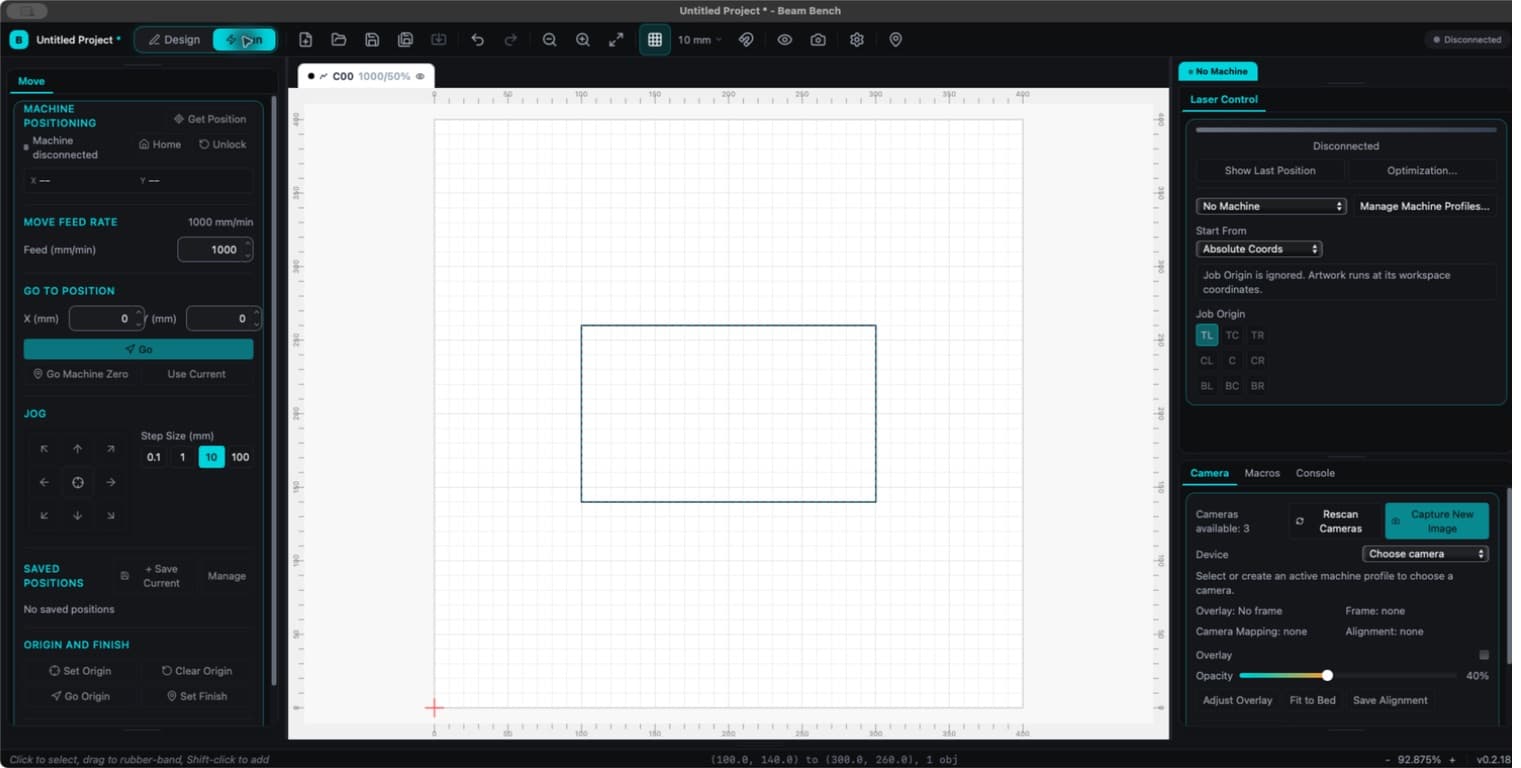
Beam Bench heeft twee werkruimtes. Ontwerp is bedoeld voor het tekenen en rangschikken van illustraties. Uitvoeren is bedoeld voor het plaatsen en naar de machine verzenden van een baan. Als je van modus wisselt, blijft hetzelfde project geopend.

Ontwerp
- Het canvas toont de projectwerkruimte met linialen en een raster in de gekozen weergave-eenheid.
- De linkerwerkbalk bevat teken- en bewerkingstools. Sommige knoppen openen verwante toolkeuzes.
- Laagtabbladen staan boven het canvas. Selecteer een tabblad om de instellingen te bewerken of klik er met de rechtermuisknop op voor laagacties.
- Lagen, Eigenschappen en Omlijner delen het standaard rechterdock. Met Lagen beheer je de verwerking; met Eigenschappen beheer je de selectie of actieve tool; Omlijner toont de projecthiërarchie.
- De hoofdwerkbalk bevat bestandsacties, ongedaan maken, zoomen, raster, uitlijnen, Preview en apparaatinstellingen.
Positie, formaat, rotatie, tekstopties en contextuele toolbesturing staan nu in Eigenschappen. In oudere handleidingen kan dit de werkbalk Eigenschappen worden genoemd.
Uitvoeren
Uitvoeren begint met Verplaatsen links, Laser Control rechtsboven en Camera, Macro's en Console in een ander rechterdock. De machinebesturing hangt af van de mogelijkheden van de verbonden controller.
Open Preview om de geplande uitvoer te controleren voordat je begint. Het canvas is een bewerkingsweergave; alleen het uiterlijk ervan vertelt niet welke objecten worden uitgevoerd.
Panelen opnieuw ordenen
Sleep paneeltabbladen tussen docks of gebruik het contextmenu van een tabblad om een paneel te verplaatsen, zwevend te maken of te sluiten. De linker- en rechterkolom kunnen elk maximaal drie gestapelde docks bevatten. Sleep de scheidingsranden om het formaat te wijzigen. Open panelen opnieuw via Venster.
Ontwerp en Uitvoeren onthouden afzonderlijke indelingen tussen starts. Venster > Indeling resetten herstelt de indeling. Met Ordenen > Dock lijn je illustraties uit; panelen worden hiermee niet beheerd.
Door het canvas navigeren
- Pan met de middelste muisknop of met Spatie plus slepen met de linkermuisknop.
- Scroll om te zoomen. Het gedrag van het muiswiel kan worden gewijzigd in Weergave-instellingen.
- Gebruik
Ctrl+0om de pagina passend weer te geven enCtrl+Shift+Aom de selectie op het scherm te framen.
Zie sneltoetsen voor platformconventies en aangepaste bindingen.