Podgląd
Symulowane cięcie. Odtwarza całe zadanie z regulowaną prędkością, aby można było sprawdzić działanie maszyny przed jego rozpoczęciem.
Okno Preview odtwarza symulację zadania: każdy odcinek z włączonym laserem i każdy szybki przejazd w kolejności utworzonej przez planer. Używaj go przed każdym rzeczywistym wypalaniem, aby wykryć niespodzianki, których nie pokazuje obszar roboczy.
Kiedy się otwiera
- Skrót klawiaturowy:
Alt+P - Menu Window: Preview
Otwiera się jako przesuwalne okno o zmiennym rozmiarze. Naciśnij Esc, aby je zamknąć.
Co widzisz
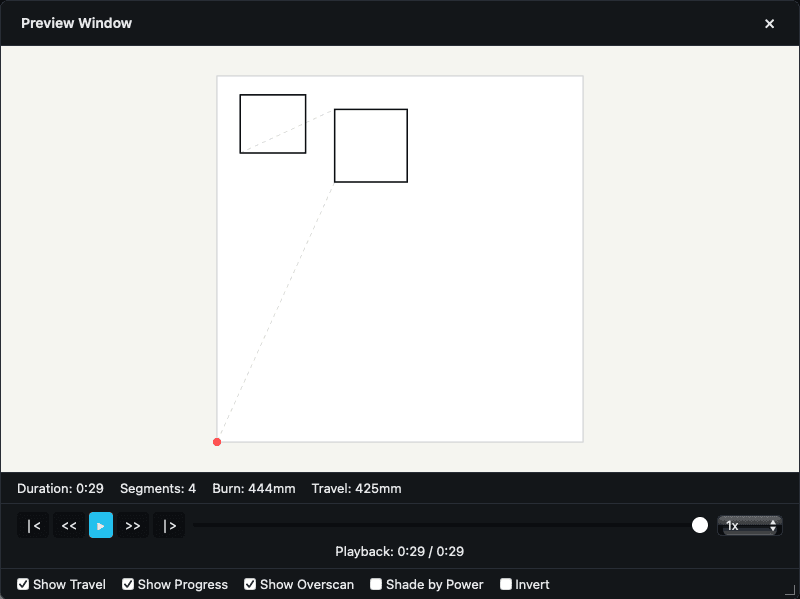 Podgląd podczas odtwarzania: śledzone ruchy na obszarze roboczym, wiersz statystyk i elementy sterujące odtwarzaniem.
Okno zawiera, od góry do dołu:
Obszar roboczy
Sama symulacja. Przewijaj, aby powiększać widok (1.15× na każde przesunięcie), przeciągaj lewym przyciskiem myszy, aby przesuwać, i kliknij dwukrotnie, aby zresetować widok.
Wiersz ostrzeżeń
Jeśli plan wygenerował ostrzeżenia (np. przycięte ścieżki lub obszary nieosiągalne), pojawią się one w bursztynowym wierszu.
Wiersz nieudanych elementów
Jeśli nie można było zaplanować obiektów (np. warstwy bez mocy lub uszkodzonej ścieżki), pojawią się one na czerwono.
Wiersz statystyk
| Statystyka | Znaczenie |
|---|---|
| Duration | Szacowany całkowity czas, z użyciem godzin dla zadań dłuższych niż jedna godzina. |
| Segments | Liczba odrębnych segmentów planera. |
| Burn | Całkowita odległość, na której laser będzie włączony. Jednostki są zgodne z Display Unit. |
| Travel | Całkowita odległość szybkich przejazdów przy wyłączonym laserze. |
| Raster lines | Liczba linii skanowania, wyświetlana tylko, gdy jest większa niż zero. |
Elementy sterujące odtwarzaniem
| Przycisk | Działanie |
|---|---|
|< | Przejdź na początek |
<< | Poprzedni segment |
▶ / || | Odtwarzaj / Wstrzymaj |
>> | Następny segment |
|> | Przejdź na koniec |
Pod przyciskami znajduje się suwak przewijania (przeciągnij do określonego czasu) oraz bieżący i całkowity czas odtwarzania, z uwzględnieniem godzin dla długich zadań.
Po prawej stronie przycisków znajduje się wybór Speed z opcjami 0.1x, 0.25x, 0.5x, 1x, 2x, 4x, 8x, 16x, 24x, 40x.
Przełączniki stopki
| Przełącznik | Co pokazuje |
|---|---|
| Show Travel | Szybkie ruchy (laser wyłączony). Domyślnie włączone. |
| Show Progress | Ślad postępu podświetlający ukończone segmenty. |
| Show Overscan | Przedłużenia overscan na liniach rastrowych (zwalnianie głowicy poza krawędzią). |
| Shade by Power | Jasność koloru odzwierciedla moc warstwy. |
| Invert | Odwraca kolory tła i pierwszego planu dla lepszej widoczności. |
Co możesz zrobić
Obejrzeć całe zadanie
Naciśnij Play. Użyj Speed, aby przyspieszyć odtwarzanie.
Sprawdzić konkretną sekcję
Przeciągnij suwak przewijania do wybranego czasu albo użyj przycisków poprzedniego i następnego segmentu, aby przechodzić po jednym segmencie.
Sprawdzić działanie overscan
Włącz Show Overscan. Przedłużenie na początku i końcu każdej linii rastrowej stanie się widoczne. Jest to normalne i potrzebne do uzyskania czystych wypełnień.
Sprawdzić czas trwania zadania
Odczytaj Duration w wierszu statystyk. Jest to szacunek planera oparty na przyspieszeniu i maksymalnej prędkości w aktywnym profilu maszyny. Rzeczywisty czas będzie zbliżony, ale nie będzie dokładny.
Warto znać
- Okno otwiera się w stanie completed, a po wczytaniu nowego planu pozycja odtwarzania przeskakuje na koniec. Naciśnij
|<, aby rozpocząć od początku. - Po wyłączeniu Show Travel segmenty przejazdów otrzymują zerowy czas, aby odtwarzanie nie zatrzymywało się na tych segmentach. Całkowity czas ulega zmianie, ale bieżąca pozycja suwaka pozostaje bez zmian.
- Jeśli plan ma stan Stale (obszar roboczy zmienił się od ostatniego podglądu), nagłówek pokazuje Stale, refresh required i pojawia się przycisk Refresh.
- Podczas generowania planu nakładka pokazuje Generating preview... oraz przycisk Cancel.
- Jeśli generowanie się nie powiedzie, czerwona nakładka pokazuje Preview generation failed. Typowe przyczyny to warstwa z zerową mocą, nieczytelny obraz lub nieprawidłowy import.
- Pusty projekt pokazuje No preview data. Add objects to generate a preview.
Wskazówki przed wykonaniem
Błędy granic wskazują, jeśli to możliwe, dotknięty element grafiki i wyjaśniają działanie dla wybranego trybu Start From. Odzyskiwanie Absolute Coordinates może zmienić tryb umieszczania i ponownie sprawdzić podgląd. Current Position wymaga aktualnej pozycji maszyny, a User Origin musi być ustawione.
Ustalenia dotyczące przyspieszenia rastrowego i overscan mogą sugerować korekty lub świadome kontynuowanie. Nieprawidłowa geometria i nieprawidłowe umieszczenie nadal blokują wykonanie. Duże rastry mogą wymagać niższego DPI, mniejszego rozmiaru fizycznego lub mniej rozdrobnionych danych wyjściowych.
Uwagi
- Preview pokazuje plan, a nie rzeczywisty ruch maszyny. Różnice mogą wynikać z konfiguracji kontrolera, obsługi danych wyjściowych, mechaniki, materiału lub błędu oprogramowania. Zapisz rozbieżność i zobacz Problemy z jakością zadania.
- Generowanie podglądu działa w tle. W przypadku złożonych projektów może potrwać kilka sekund.
Powiązane
- Laser Control: uruchamianie rzeczywistego zadania
- Cuts / Warstwy: ustawienia na poziomie warstwy określające plan
- Problemy z podglądem: gdy sam podgląd zachowuje się nieoczekiwanie
- Układy współrzędnych