Makra
Zdefiniowane przez użytkownika sekwencje G-code z opcjonalnymi skrótami klawiszowymi. Zapisuj często używane grupy poleceń, aby uruchamiać je jednym kliknięciem.
Makra pozwalają połączyć sekwencję poleceń G-code i wysłać je do maszyny kliknięciem przycisku lub po naciśnięciu skrótu klawiszowego. Są przydatne podczas powtarzających się czynności konserwacyjnych, sekwencji kalibracyjnych lub dowolnej operacji wymagającej więcej niż jednego polecenia, którego nie trzeba wpisywać ponownie.
Otwieranie
- Domyślna lokalizacja: środkowa część po prawej stronie w Uruchom
- Widoczne domyślnie: tak
- Skrót klawiszowy: brak domyślnego
Co widać
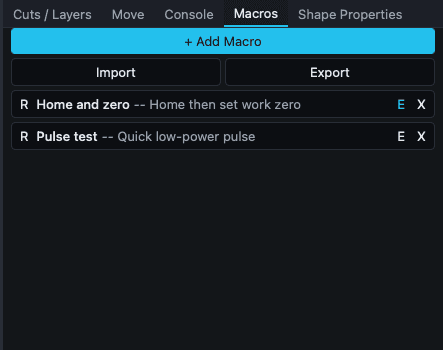 Dwa przykładowe makra: „Bazowanie i zero” oraz „Test impulsu”.
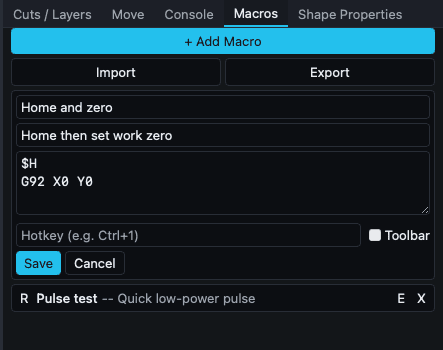 Formularz edycji makra w wierszu.
Przewijana lista makr. Każde makro wyświetla nazwę, opcjonalny opis poprzedzony przez -- oraz opcjonalny skrót klawiszowy w [brackets]. W każdym wierszu znajdują się trzy przyciski ikon:
| Przycisk | Tytuł | Działanie |
|---|---|---|
| R | Uruchom | Wysyła polecenia makra do połączonej maszyny. |
| E | Edytuj | Otwiera formularz edycji tego makra w wierszu. |
| X | Usuń | Usuwa makro. |
Nad listą znajdują się trzy przyciski akcji:
- + Dodaj makro: tworzy nowe makro o nazwie Nowe makro z pustymi poleceniami.
- Importuj: wczytuje z dysku plik
.jsonzawierający makra. - Eksportuj: zapisuje wszystkie bieżące makra do pliku
.json.
Po kliknięciu E przy makrze wiersz rozwija się do formularza edycji:
| Pole | Typ | Uwagi |
|---|---|---|
| Nazwa | tekst | Nazwa makra. |
| Opis | tekst (opcjonalny) | Krótka podpowiedź wyświetlana obok nazwy na liście. |
| G-code (jedno polecenie w wierszu) | pole tekstowe | Jedno polecenie w wierszu. Puste wiersze są usuwane podczas zapisywania. |
| Skrót klawiszowy (np. Ctrl+1) | tekst (opcjonalny) | Skrót klawiaturowy. Konflikty są wykrywane podczas zapisywania. |
| Pasek narzędzi | pole wyboru | Wyświetla to makro jako przycisk na głównym pasku narzędzi, aby można było uzyskać do niego dostęp jednym kliknięciem. |
Poniżej formularza znajdują się przyciski Zapisz i Anuluj.
Jeśli spróbujesz przełączyć się na inne makro przy niezapisanych zmianach, pojawi się bursztynowy baner z opcjami Kontynuuj edycję i Odrzuć.
Co można zrobić
Tworzenie makra
- Kliknij + Dodaj makro.
- Nowe makro automatycznie przejdzie w tryb edycji.
- Ustaw nazwę i opcjonalnie opis.
- Wpisz polecenia w polu tekstowym, po jednym w wierszu. Przykład sekwencji bazowania:
$H G92 X0 Y0 - Opcjonalnie ustaw skrót klawiszowy, na przykład
Ctrl+1, i zaznacz Pasek narzędzi, jeśli chcesz uzyskać szybki dostęp. - Kliknij Zapisz.
Uruchamianie makra
- Kliknij R w wierszu.
- Naciśnij przypisany skrót klawiszowy, który działa z dowolnego miejsca w aplikacji, nie tylko w tym panelu.
- Kliknij przycisk makra na pasku narzędzi, jeśli włączono Pasek narzędzi.
Polecenia są wysyłane do maszyny w kolejności, bez potwierdzenia pośredniego. Upewnij się, że są bezpieczne.
Edytowanie makra
Kliknij E, wprowadź zmiany i kliknij Zapisz. Jeśli podczas edycji makra z niezapisanymi zmianami klikniesz E przy innym makrze, pojawi się baner Kontynuuj edycję / Odrzuć.
Udostępnianie makr między maszynami
Funkcja Eksportuj zapisuje plik JSON. Funkcja Importuj go odczytuje. Jest to przydatne do udostępniania sekwencji kalibracyjnych innym użytkownikom lub kopiowania konfiguracji między komputerami.
Warto wiedzieć o działaniu
- Konflikty skrótów klawiszowych są sprawdzane podczas zapisywania. Odrzucane są zarówno konflikty z wbudowanymi skrótami aplikacji (Ctrl+Z, Ctrl+C, Esc itd.), jak i z innymi makrami. Komunikat walidacji pojawia się na czerwono pod polem.
- Zestaw zarezerwowanych wbudowanych skrótów klawiszowych obejmuje typowe kombinacje edycji, plików i zaznaczania oraz jednoliterowe skróty narzędzi (V, M, N, P, L, R, T, E, H, B). Nie można ich użyć ponownie.
- Polecenia są wysyłane asynchronicznie. Jeśli maszyna nie jest połączona, żądania uruchomienia kończą się bez komunikatu.
- Makra są przechowywane jako tablica obiektów JSON; pola Opis i Skrót klawiszowy są opcjonalne.
Powiązane
- Konsola: testowanie poleceń pojedynczo przed zapisaniem ich jako makra
- Okno dialogowe edytora skrótów klawiszowych
- Informacje o skrótach klawiszowych: wbudowane skróty, z którymi makra nie mogą kolidować
- Podstawy GRBL