Właściwości
Edytuj przekształcenia zaznaczenia, ustawienia obiektów i kontekstowe opcje narzędzi.
Właściwości dostosowują się do zaznaczenia i aktywnego narzędzia. Otwórz Okno > Właściwości lub wybierz Właściwości w domyślnym prawym panelu dokowanym Projektu.
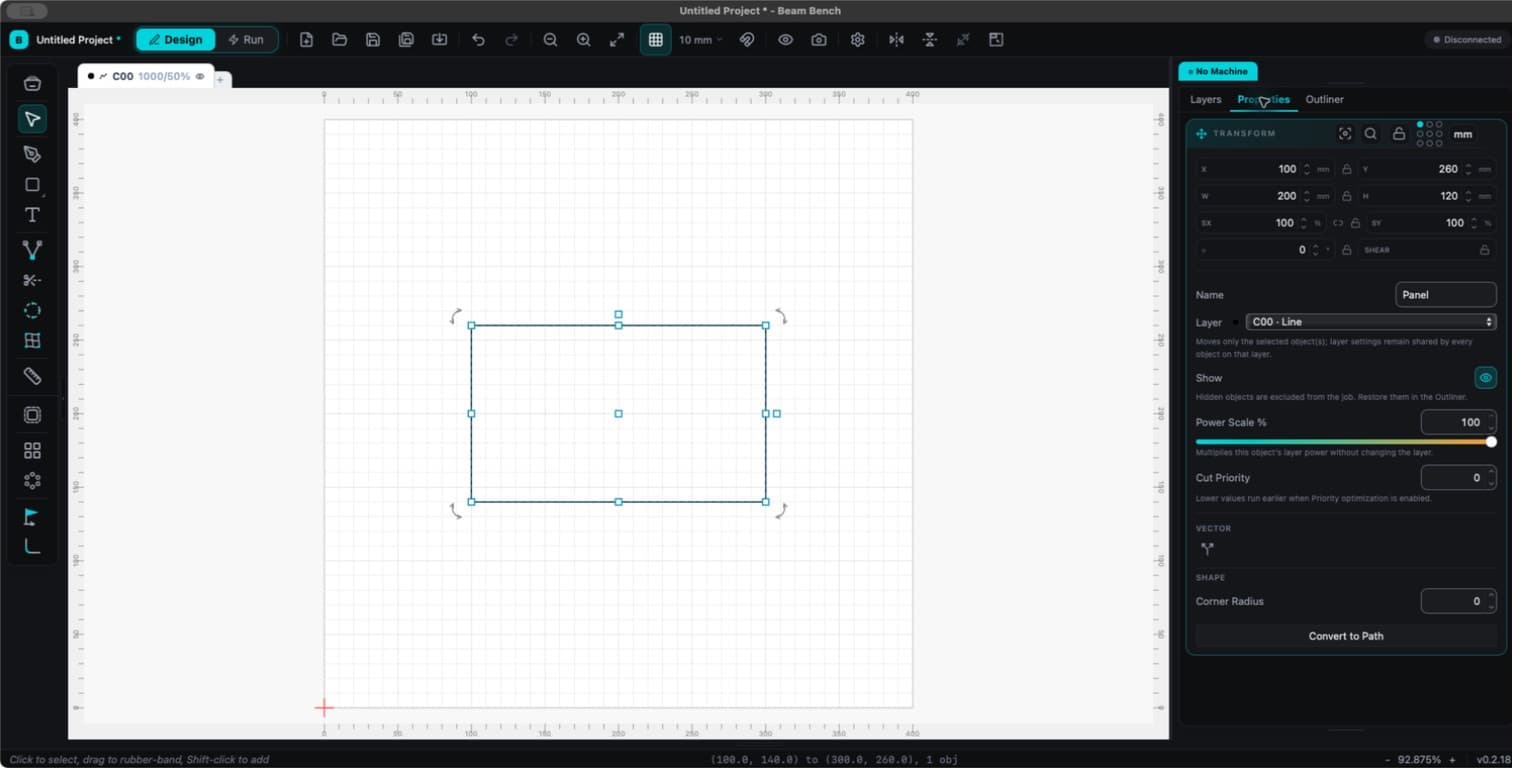
Położenie i rozmiar
Sekcja przekształceń zawiera wartości X, Y, Szerokość, Wysokość, skalę procentową, obrót, blokadę proporcji oraz dziewięciopunktową siatkę punktów odniesienia. Działa z jednym obiektem lub zaznaczeniem obiektów.
Wybierz punkt odniesienia, a następnie wprowadź X i Y, aby precyzyjnie umieścić ten punkt. Wybrany punkt pozostaje zaznaczony podczas importowania i zmiany zaznaczenia w bieżącej sesji. Jest niezależny od punktu początkowego zadania maszyny i nie jest zapisywany między ponownymi uruchomieniami aplikacji.
Blokada proporcji zachowuje proporcje podczas zmiany rozmiaru. Nowe importy rastrowe mają ją domyślnie włączoną. Zablokowanych grafik nie można przekształcać do czasu odblokowania.
Jeden obiekt
- Nazwa identyfikuje obiekt w Konturze.
- Warstwa przenosi obiekt na inną warstwę. Ustawienia przetwarzania warstwy pozostają współdzielone z innymi obiektami na tej warstwie.
- Pokaż steruje widocznością obiektu. Ukryte obiekty są wykluczane z danych wyjściowych i można je przywrócić w Konturze.
- Skala mocy % mnoży moc warstwy dla tego obiektu, od 0 do 100 procent.
- Priorytet cięcia wpływa na kolejność, gdy włączona jest optymalizacja priorytetowa. Niższe wartości są wykonywane wcześniej.
Elementy sterujące zależne od kształtu pojawiają się dla prostokątów, wielokątów, gwiazd, tekstu i obrazów. Użyj narzędzia Tekst do pracy z typografią i kształtami tekstowymi lub funkcji Dostosuj obraz do przetwarzania obrazów.
Konwertuj na ścieżkę zamienia kształt parametryczny lub tekst w geometrię wektorową. Po konwersji pierwotne elementy sterujące kształtu lub tekstu zostają utracone, ale działanie można cofnąć.
Wiele obiektów
Właściwości pokazują przekształcenia zaznaczenia, wspólny element sterujący Warstwa, widoczność oraz działania wyrównywania i rozmieszczania. Wartości mieszane wskazują, że obiekty mają różne ustawienia.
Zgodne zaznaczenia wektorowe udostępniają operacje Suma, Odejmij, Odwróć odejmowanie, Część wspólna i Wyklucz. Dostępne działania zależą od zaznaczenia. Obraz zaznaczony wraz z odpowiednimi zamkniętymi kształtami wektorowymi może używać tych kształtów jako maski obrazu.
Aktywne narzędzia
Właściwości zawierają również elementy sterujące dla narzędzi Tekst, Edycja węzłów, Pomiar, Promień, Zakładki, Zniekształcenie i obsługiwanych modyfikatorów. Gdy nic nie jest zaznaczone, aktywne narzędzie nadal może mieć tutaj elementy sterujące. Gdy aktywne jest narzędzie Zaznacz i nie ma zaznaczenia, panel pokazuje wskazówkę o pustym zaznaczeniu.
Blokowanie i dane wyjściowe
Blokada chroni grafikę przed edycją. Nie usuwa jej z zadania laserowego. Aby wykluczyć obiekt, ukryj go lub wyłącz opcję Dane wyjściowe jego warstwy. Element sterujący Pokaż warstwy zmienia tylko wyświetlanie na obszarze roboczym.