Pomiar
Mierzenie odległości, kątów, promieni i odstępów bez zmieniania grafiki.
Aktywuj Pomiar z lewego paska narzędzi albo naciśnij Ctrl+M. Wyniki i elementy sterujące pojawiają się we Właściwości, a na obszarze roboczym wyświetlana jest nakładka.
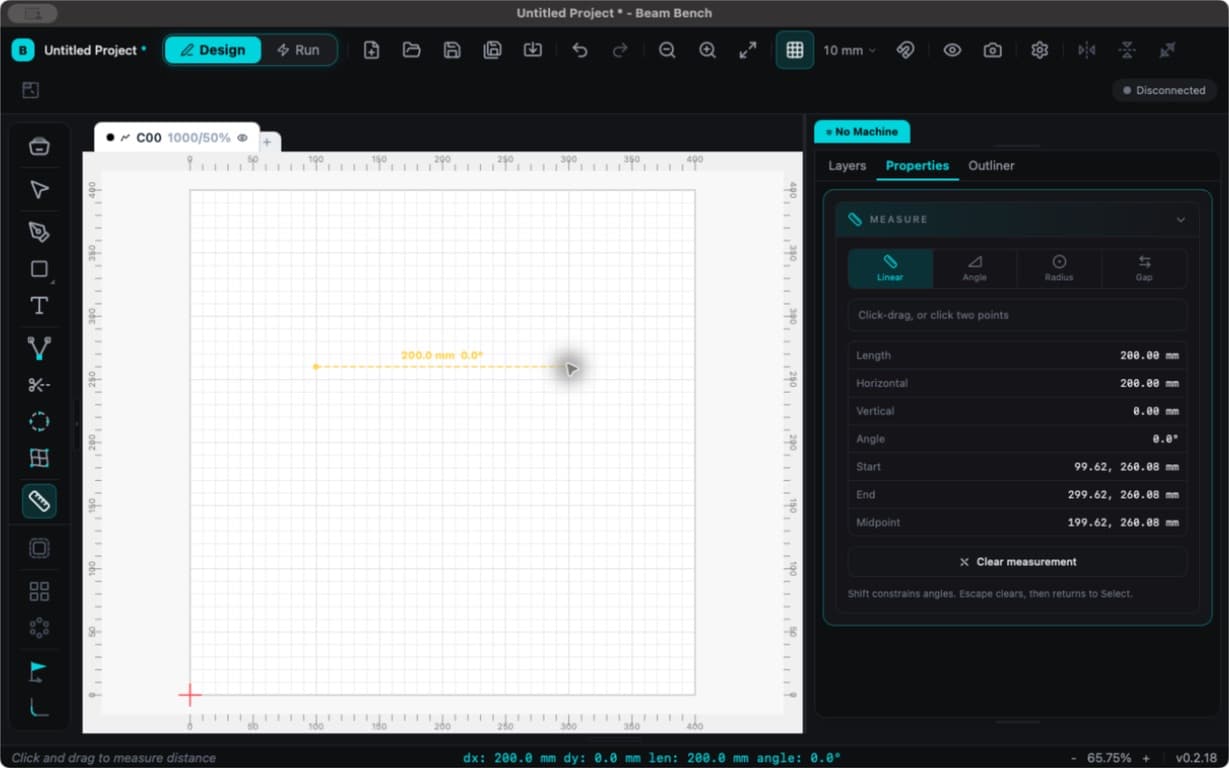
Wybór trybu
| Tryb | Sposób użycia | Wynik |
|---|---|---|
| Liniowy | Przeciągnij między dwoma punktami albo kliknij pierwszy punkt, a następnie drugi. | Długość, odległość pozioma i pionowa, kąt, punkty końcowe oraz punkt środkowy. |
| Kąt | Kliknij dwa segmenty. | Kąt i długości obu segmentów. |
| Promień | Kliknij okrąg lub elipsę. | Promień, średnica i środek. Elipsy pokazują osobne wartości X i Y. |
| Odstęp | Kliknij dwa obiekty. | Najmniejszy odstęp oraz odstępy poziomy i pionowy. |
Przytrzymaj Shift podczas mierzenia linii, aby ograniczyć jej kąt. Najedź na grafikę, aby sprawdzić dostępne miary obiektu lub segmentu.
Zachowanie i kopiowanie wyniku
Ukończony pomiar pozostaje widoczny po zwolnieniu przycisku myszy. Kliknij wartość wyniku we Właściwościach, aby ją skopiować. Użyj opcji Wyczyść pomiar, aby usunąć wynik.
Escape najpierw czyści aktywny pomiar. Ponownie naciśnij Escape, aby powrócić do Zaznaczania. Pomiary służą do inspekcji, a nie są obiektami przeznaczonymi do cięcia ani trwałymi adnotacjami projektu.
Odległości korzystają z jednostki wyświetlania. Pomiar nie zmienia grafiki.