Macros
Sequências de G-code definidas pelo usuário com atalhos opcionais. Salve grupos de comandos comuns para execução com um clique.
As macros permitem agrupar uma sequência de comandos G-code e clicar em um botão ou pressionar um atalho para enviá-los à máquina. São úteis para manutenção recorrente da máquina, sequências de calibração ou qualquer operação que exija mais de um comando e que você não queira redigitar.
Como abrir
- Local padrão: meio à direita em Executar
- Visível por padrão: sim
- Atalho: nenhum padrão
O que você vê
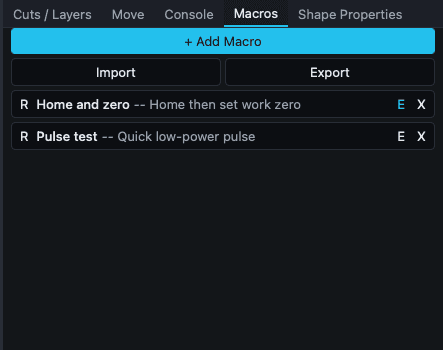 Duas macros de exemplo: "Ir para a origem e zerar" e "Teste de pulso".
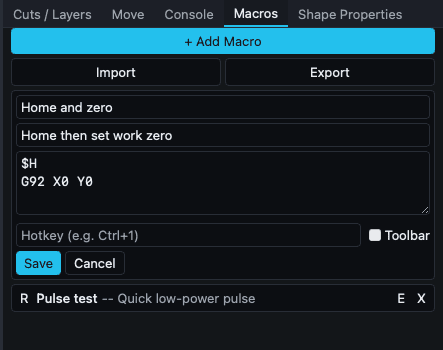 O formulário de edição em linha de uma macro.
Uma lista rolável de macros. Cada macro exibe seu nome, uma descrição opcional (precedida por --) e um atalho opcional (entre [brackets]). Três botões de ícone em cada linha:
| Botão | Título | Ação |
|---|---|---|
| R | Executar | Envia os comandos da macro à máquina conectada. |
| E | Editar | Abre o formulário de edição em linha desta macro. |
| X | Excluir | Remove a macro. |
Acima da lista, há três botões de ação:
- + Adicionar macro: cria uma nova macro chamada Nova macro com comandos vazios.
- Importar: carrega um arquivo
.jsonde macros do disco. - Exportar: salva todas as macros atuais em um arquivo
.json.
Quando você clica em E em uma macro, a linha se expande em um formulário de edição:
| Campo | Tipo | Observações |
|---|---|---|
| Nome | texto | Nome da macro. |
| Descrição | texto (opcional) | Dica curta exibida ao lado do nome na lista. |
| G-code (um comando por linha) | área de texto | Um comando por linha. Linhas vazias são removidas ao salvar. |
| Atalho (por exemplo, Ctrl+1) | texto (opcional) | Atalho de teclado. Conflitos são detectados ao salvar. |
| Barra de ferramentas | caixa de seleção | Exibe esta macro como um botão na barra de ferramentas principal para acesso com um clique. |
Abaixo do formulário: Salvar e Cancelar.
Se você tentar mudar para outra macro com edições não salvas, um banner âmbar aparecerá com Continuar editando e Descartar.
O que você pode fazer
Criar uma macro
- Clique em + Adicionar macro.
- A nova macro entra automaticamente no modo de edição.
- Defina o nome e, opcionalmente, uma descrição.
- Digite seus comandos na área de texto, um por linha. Exemplo de uma sequência de busca da origem:
$H G92 X0 Y0 - Opcionalmente, defina um atalho, como
Ctrl+1, e marque Barra de ferramentas se quiser acesso rápido. - Clique em Salvar.
Executar uma macro
- Clique em R na linha.
- Ou pressione o atalho atribuído, que funciona em qualquer lugar do aplicativo, não apenas neste painel.
- Ou clique no botão da macro na barra de ferramentas se Barra de ferramentas estiver ativada.
Os comandos são enviados à máquina na ordem, sem confirmação intermediária. Certifique-se de que são seguros.
Editar uma macro
Clique em E, faça as alterações desejadas e clique em Salvar. Se você clicar em E em uma macro diferente enquanto edita outra com alterações não salvas, o banner Continuar editando / Descartar será exibido.
Compartilhar macros entre máquinas
Exportar grava um arquivo JSON. Importar lê um arquivo. Isso é útil para compartilhar sequências de calibração com outros usuários ou copiar sua configuração entre computadores.
Comportamentos importantes
- Os conflitos de atalhos são verificados ao salvar. Conflitos com atalhos integrados do aplicativo (Ctrl+Z, Ctrl+C, Esc, etc.) e com outras macros são rejeitados. A mensagem de validação aparece em vermelho abaixo da entrada.
- O conjunto de atalhos integrados reservados inclui as combinações comuns de edição, arquivo e seleção, além dos atalhos de uma única letra das ferramentas (V, M, N, P, L, R, T, E, H, B). Não é possível reutilizá-los.
- Os comandos são enviados de forma assíncrona. Se a máquina não estiver conectada, as solicitações de execução falharão silenciosamente.
- As macros são armazenadas como uma matriz JSON de objetos; os campos Descrição e Atalho são opcionais.
Relacionado
- Console: teste seus comandos um por vez antes de salvá-los como macro
- Caixa de diálogo do editor de atalhos
- Referência de atalhos: os atalhos integrados com os quais suas macros não podem entrar em conflito
- Fundamentos do GRBL