Предварительный просмотр
Имитация резки. Воспроизводит все задание с регулируемой скоростью, чтобы вы могли проверить действия станка до их выполнения.
Окно предварительного просмотра воспроизводит имитацию задания: каждый участок при включенном лазере и каждое быстрое перемещение в порядке, созданном планировщиком. Используйте его перед каждым реальным прожигом, чтобы обнаружить неожиданности, невидимые на холсте.
Когда открывается
- Горячая клавиша:
Alt+P - Меню «Окно»: Предварительный просмотр
Открывается как перемещаемое окно с изменяемым размером. Нажмите Esc, чтобы закрыть его.
Что отображается
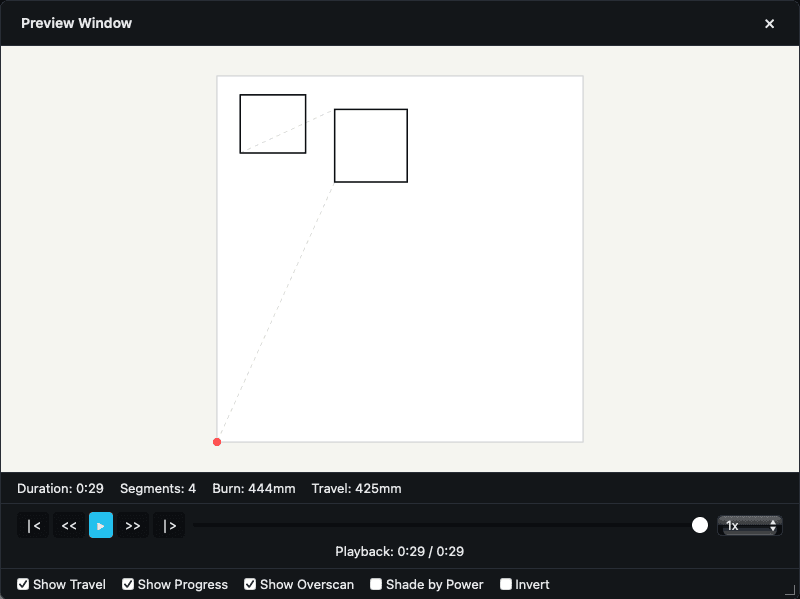 Предварительный просмотр во время воспроизведения: трассированные перемещения на холсте, строка статистики и элементы управления воспроизведением.
Окно содержит сверху вниз следующие элементы:
Холст
Сама имитация. Прокручивайте для масштабирования, 1.15× за один шаг, перетаскивайте левой кнопкой мыши для панорамирования, дважды щелкните для сброса вида.
Строка предупреждений
Если план создал предупреждения, например обрезанные пути или недостижимые области, они отображаются в строке янтарного цвета.
Строка неудачных записей
Если какие-либо объекты не удалось спланировать, например слой без мощности или поврежденный путь, они отображаются красным цветом.
Строка статистики
| Статистика | Значение |
|---|---|
| Длительность | Расчетное общее время, с использованием часов для заданий длительностью более одного часа. |
| Сегменты | Количество отдельных сегментов планировщика. |
| Прожиг | Общее расстояние, на котором лазер будет включен. Единицы соответствуют Единице отображения. |
| Перемещение | Общее расстояние быстрых перемещений при выключенном лазере. |
| Растровые линии | Количество линий сканирования, отображается только если значение больше нуля. |
Элементы управления воспроизведением
| Кнопка | Действие |
|---|---|
|< | Перейти к началу |
<< | Предыдущий сегмент |
▶ / || | Воспроизвести или приостановить |
>> | Следующий сегмент |
|> | Перейти к концу |
Под кнопками находятся ползунок перемотки, который можно перетащить к определенному времени, а также текущее и общее время воспроизведения, включая часы для длинных заданий.
Справа от кнопок находится список Скорость со значениями 0.1x, 0.25x, 0.5x, 1x, 2x, 4x, 8x, 16x, 24x, 40x.
Переключатели в нижней части
| Переключатель | Что отображает |
|---|---|
| Показывать перемещения | Быстрые перемещения при выключенном лазере. Включен по умолчанию. |
| Показывать ход выполнения | Трассировку выполнения с выделением завершенных сегментов. |
| Показывать перебег | Продолжения растровых линий за границами, то есть замедление головки после края. |
| Затенение по мощности | Яркость цвета отражает мощность слоя. |
| Инверсия | Инвертирует цвета фона и переднего плана для улучшения видимости. |
Что можно сделать
Просмотреть все задание
Нажмите «Воспроизвести». Используйте «Скорость» для ускоренного просмотра.
Проверить определенный участок
Перетащите ползунок перемотки к нужному времени или используйте кнопки предыдущего и следующего сегмента для пошагового просмотра.
Проверить поведение перебега
Включите Показывать перебег. Выступ за началом и концом каждой растровой линии становится видимым. Это нормально и необходимо для чистой заливки.
Узнать длительность задания
Смотрите значение Длительность в строке статистики. Это оценка планировщика на основе ускорения и максимальной скорости в активном профиле станка. Фактическое время будет близким, но не точным.
Важные особенности поведения
- Окно открывается в состоянии завершено, а позиция воспроизведения переходит в конец при загрузке нового плана. Нажмите
|<, чтобы начать сначала. - При отключении Показывать перемещения сегменты перемещения сжимаются до нулевой длительности, поэтому воспроизведение не задерживается на них. Общая длительность изменяется, но текущая позиция перемотки остается на месте.
- Если план имеет состояние Устарел, то есть холст изменился после последнего предварительного просмотра, в заголовке отображается Устарел, требуется обновление и появляется кнопка Обновить.
- Во время создания плана отображается наложение Создание предварительного просмотра... с кнопкой Отмена.
- При сбое создания красное наложение показывает Не удалось создать предварительный просмотр. Распространенные причины: слой с нулевой мощностью, нечитаемое изображение или некорректный импорт.
- Для пустого проекта отображается Нет данных для предварительного просмотра. Добавьте объекты, чтобы создать предварительный просмотр.
Рекомендации перед запуском
Ошибки границ по возможности указывают затронутый рисунок и объясняют действие для выбранного режима «Начать с». Восстановление в режиме абсолютных координат может изменить режим размещения и повторно проверить предварительный просмотр. Для режима «Текущая позиция» требуется свежее положение станка. Начало пользователя должно быть задано.
Результаты проверки ускорения растра и перебега могут предложить корректировки или осознанное продолжение. Ошибочная геометрия и недопустимое размещение по-прежнему блокируют запуск. Для больших растров может потребоваться снизить DPI, уменьшить физический размер или сократить фрагментацию вывода.
Примечания
- Предварительный просмотр показывает план, а не движение станка в реальном времени. Различия могут возникать из-за конфигурации контроллера, обработки вывода, механики, материала или программного дефекта. Зафиксируйте несоответствие и обратитесь к разделу Проблемы с качеством задания.
- Предварительный просмотр создается в фоновом режиме. Для сложных проектов это может занять несколько секунд.
Связанные разделы
- Управление лазером: запуск настоящего задания
- Слои: настройки уровня слоя, определяющие план
- Проблемы предварительного просмотра: если предварительный просмотр ведет себя неожиданно
- Системы координат