巨集
可選用快速鍵的使用者自訂G-code序列。儲存常用的指令群組,以便一鍵執行。
巨集可讓你組合一連串G-code指令,然後按一下按鈕或按下快速鍵將它們傳送至機器。適合重複的機器維護、校準序列,或任何需要多個指令且不想重新輸入的操作。
開啟方式
- 預設位置:執行面板中間偏右
- 預設可見:是
- 快速鍵:無預設值
畫面內容
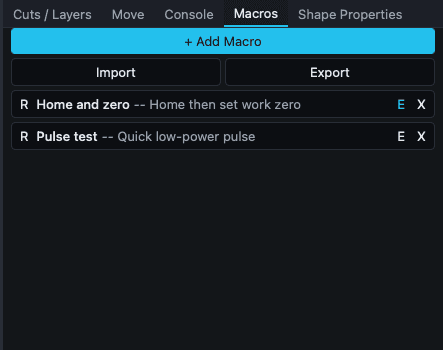 兩個巨集範例:「歸零並設為零」和「脈衝測試」。
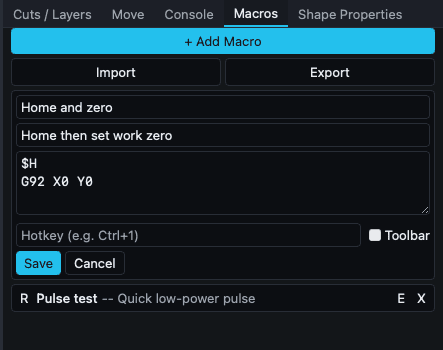 巨集的內嵌編輯表單。
可捲動的巨集清單。每個巨集會顯示名稱、選填描述(前綴為--)和選填快速鍵(位於[brackets]中)。每列有三個圖示按鈕:
| 按鈕 | 標題 | 動作 |
|---|---|---|
| R | 執行 | 將巨集的指令傳送至已連線的機器。 |
| E | 編輯 | 開啟此巨集的內嵌編輯表單。 |
| X | 刪除 | 移除巨集。 |
清單上方有三個動作按鈕:
- + 新增巨集:建立名為新巨集且指令為空的新巨集。
- 匯入:從磁碟載入巨集的
.json檔案。 - 匯出:將目前所有巨集儲存至
.json檔案。
在巨集上按一下E時,該列會展開為編輯表單:
| 欄位 | 類型 | 備註 |
|---|---|---|
| 名稱 | 文字 | 巨集名稱。 |
| 描述 | 文字(選填) | 清單中顯示在名稱旁的簡短提示。 |
| G-code(每行一個指令) | 文字區域 | 每行一個指令。儲存時會移除空行。 |
| 快速鍵(例如Ctrl+1) | 文字(選填) | 鍵盤快速鍵。儲存時會偵測衝突。 |
| 工具列 | 核取方塊 | 將此巨集顯示為主工具列上的按鈕,以便一鍵使用。 |
表單下方有:儲存和取消。
如果你嘗試切換至另一個巨集,但目前有未儲存的編輯內容,會出現琥珀色橫幅,提供保留編輯和捨棄。
可執行的操作
建立巨集
- 按一下 + 新增巨集。
- 新巨集會自動進入編輯模式。
- 設定名稱,也可以設定描述。
- 在文字區域中輸入指令,每行一個。歸零序列範例如下:
$H G92 X0 Y0 - 也可以設定快速鍵(例如
Ctrl+1);如果想快速使用,請勾選工具列。 - 按一下儲存。
執行巨集
- 按一下該列的R。
- 或按下指定的快速鍵(可在應用程式的任何位置使用,不只限於此面板)。
- 或在啟用工具列後,按一下工具列上的巨集按鈕。
指令會依序傳送至機器,中間不會再次確認。請確認指令是安全的。
編輯巨集
按一下E,修改所需內容,再按儲存。如果你正在編輯某個巨集且有未儲存變更,此時按一下其他巨集的E,會出現保留編輯 / 捨棄橫幅。
在機器之間分享巨集
匯出會寫入JSON檔案。匯入會讀取檔案。這適合與其他使用者分享校準序列,或在不同電腦之間複製設定。
值得注意的行為
- 儲存時會檢查快速鍵衝突。與內建應用程式快速鍵(Ctrl+Z、Ctrl+C、Esc等)以及其他巨集的衝突都會被拒絕。驗證訊息會以紅色顯示在輸入欄位下方。
- 保留的內建快速鍵集合包含常見的編輯、檔案和選取組合,以及單一字母的工具快速鍵(V、M、N、P、L、R、T、E、H、B)。你無法重複使用這些快速鍵。
- 指令會非同步傳送。如果機器未連線,執行要求會無聲失敗。
- 巨集會儲存為由物件組成的JSON陣列;描述和快速鍵欄位為選填。
相關內容
- 控制臺:先逐一測試指令,再儲存為巨集
- 快速鍵編輯器對話框
- 快速鍵參考:巨集不可與其衝突的內建快速鍵
- GRBL essentials