Beam Bench檔案

形狀屬性

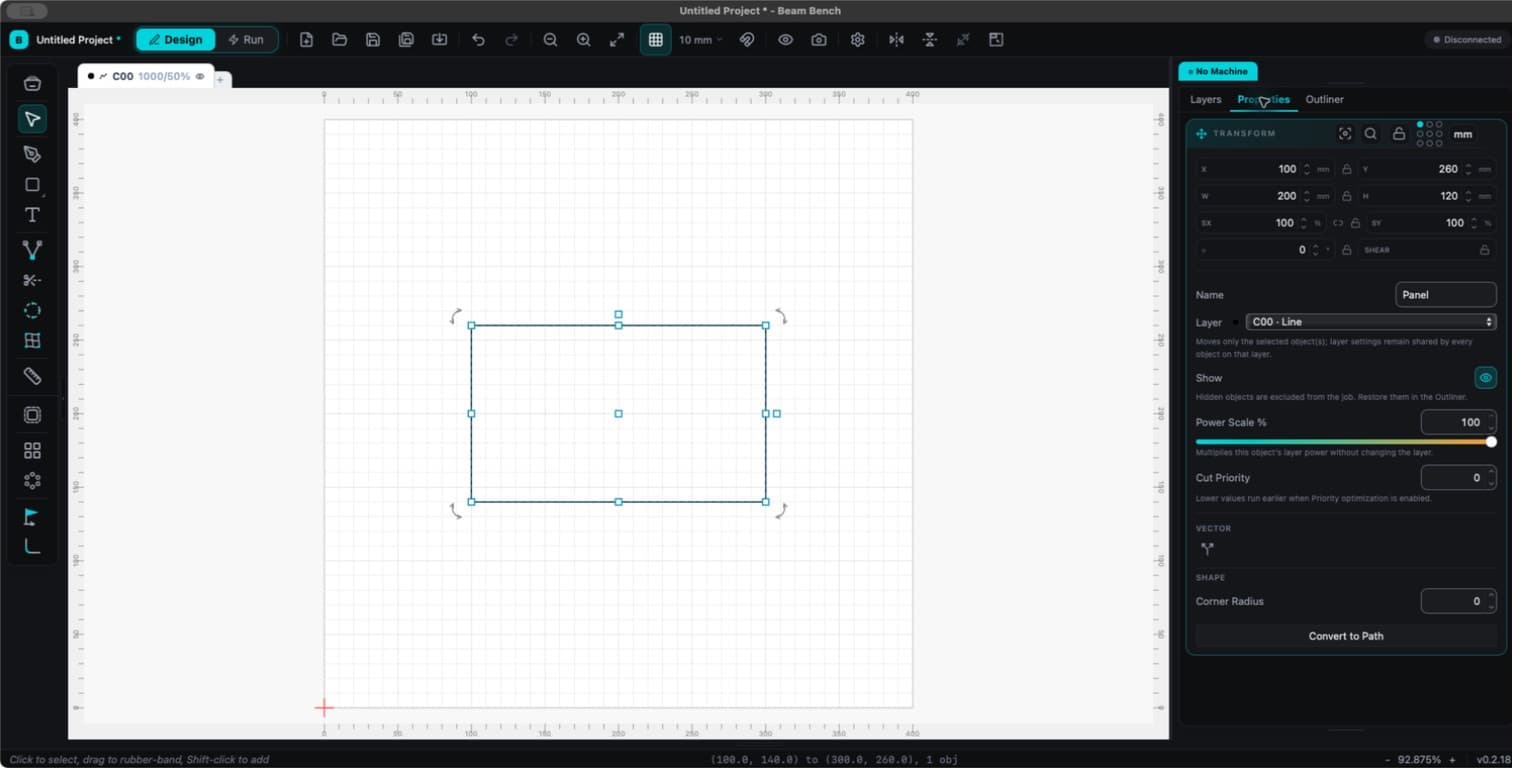
當前選擇的數值檢查器:名稱、圖層、尺寸、功率縮放、切割優先順序和形狀特定選項。

形狀屬性面板會顯示當前選中物件的精確數值屬性。它會根據當前選擇內容改變形式:未選取任何物件、選擇一個物件、選擇多個物件,或選擇特殊物件型別(文本、影像)。

開啟面板

  • 預設停靠區域:upper-right
  • 預設可見:是
  • 快捷鍵:無預設快捷鍵

檢視內容

選中單個矩形時的形狀屬性。 選中單個矩形時的形狀屬性。

未選取任何物件

未選取任何物件 佔位提示。沒有欄位。

選擇一個物件

始終顯示:

  • 名稱(文本),物件名稱。預設為形狀型別。
  • 圖層(選擇框+顏色樣本),重新分配到其他圖層。
  • 功率縮放%(數值,0–100,步長1),疊加在圖層功率之上的單物件功率乘數。
  • 切割優先順序(數值,-99到99,步長1),為切割順序最佳化器提供提示。
  • 鎖定(切換開關),鎖定位置、旋轉和尺寸。

然後顯示針對物件型別的專屬部分:

  • 形狀(矩形、橢圓、多邊形、星形),見下文。
  • 文本:字型、大小、對齊、彎曲;參見文本工具
  • 柵格影像:調整、閾值、抖動;參見調整影像對話方塊

此外,形狀、文本、多邊形和星形型別還提供 轉換為路徑 按鈕。它會將引數化圖元轉換為可編輯路徑,可由節點工具逐點編輯。

形狀部分欄位

欄位型別範圍物件型別
寬度數值(mm或inches)最小值0.1所有形狀
高度數值(mm或inches)最小值0.1所有形狀
角半徑數值(mm)步長0.5僅矩形
邊數數值,步長1最小值3多邊形
頂點數數值,步長1最小值3星形
凸度數值,步長0.010–1星形
比例數值,步長0.010.05–0.95星形
雙半徑切換開關顯示 比例2星形
比例2數值,步長0.010.05–1啟用雙半徑的星形

寬度和高度的更改會遵循屬性工具欄中的縱橫比鎖定設定。

選擇多個物件

已選取 {N} 個物件 標題。三個控制元件:

  • 圖層 選擇框,將所有物件重新分配到某個圖層。如果選擇內容跨越多個圖層,則顯示 混合
  • 可見 核取方塊,批次設定可見性。值不一致時為不確定狀態。
  • 鎖定 核取方塊,批次鎖定。值不一致時為不確定狀態。

此外,選擇 恰好兩個 物件時會顯示 布林運算 部分:

  • 聯合:將物件合併為一個形狀(加法)。
  • 相減:從第一個形狀中移除第二個形狀。
  • 相交:僅保留重疊區域。

如需更多布林運算和互動式選擇器,請使用布林助手修飾器工具欄

可以執行的操作

將形狀調整為精確尺寸

選擇形狀,然後將寬度和高度設定為所需值。

鎖定縱橫比

使用螢幕頂部屬性工具欄上的縱橫比切換開關。開啟後,編輯寬度會按比例調整高度,反之亦然。

按物件縮放功率

將此物件的 功率縮放% 設定為低於100,以降低其功率;也可以設定為更高的值(如果圖層初始值低於100%)以增強功率。適用於多遍雕刻中的顏色較深區域。

重新排序切割

設定 切割優先順序,以影響同一圖層內哪些物件先切割。數值越高,在該圖層中越先切割。

將圖元轉換為可編輯路徑

點選 轉換為路徑,將矩形/橢圓/多邊形/星形轉換為可以逐節點編輯的路徑。此操作不可逆(會丟失“這是一個矩形”的語義)。

對兩個選中的形狀執行布林運算

恰好選擇兩個物件。此時會顯示布林運算部分。點選聯合/相減/相交。

需要了解的行為

  • 物件被變換鎖定時,寬度/高度會被停用。你會收到說明原因的通知。
  • 圖層選擇框會在下拉選單旁顯示圖層的顏色樣本,便於進行視覺確認。
  • 多選批次控制元件會在選擇物件的屬性值不一致時顯示 混合 或不確定(短橫線)狀態。
  • 功率縮放和切割優先順序欄位隻影響此物件的行為,不影響圖層預設值。
  • 轉換為路徑具有破坯性,因為圖元引數(矩形的角半徑、星形的凸度等)會固化到路徑幾何圖形中,之後無法再作為引數編輯。

相關內容

On this page