測量
測量距離、角度、半徑和間隙,不會變更圖稿。
從左側工具列啟用測量,或按下 Ctrl+M。結果和控制項會顯示在特性中,畫布上也會顯示覆蓋層。
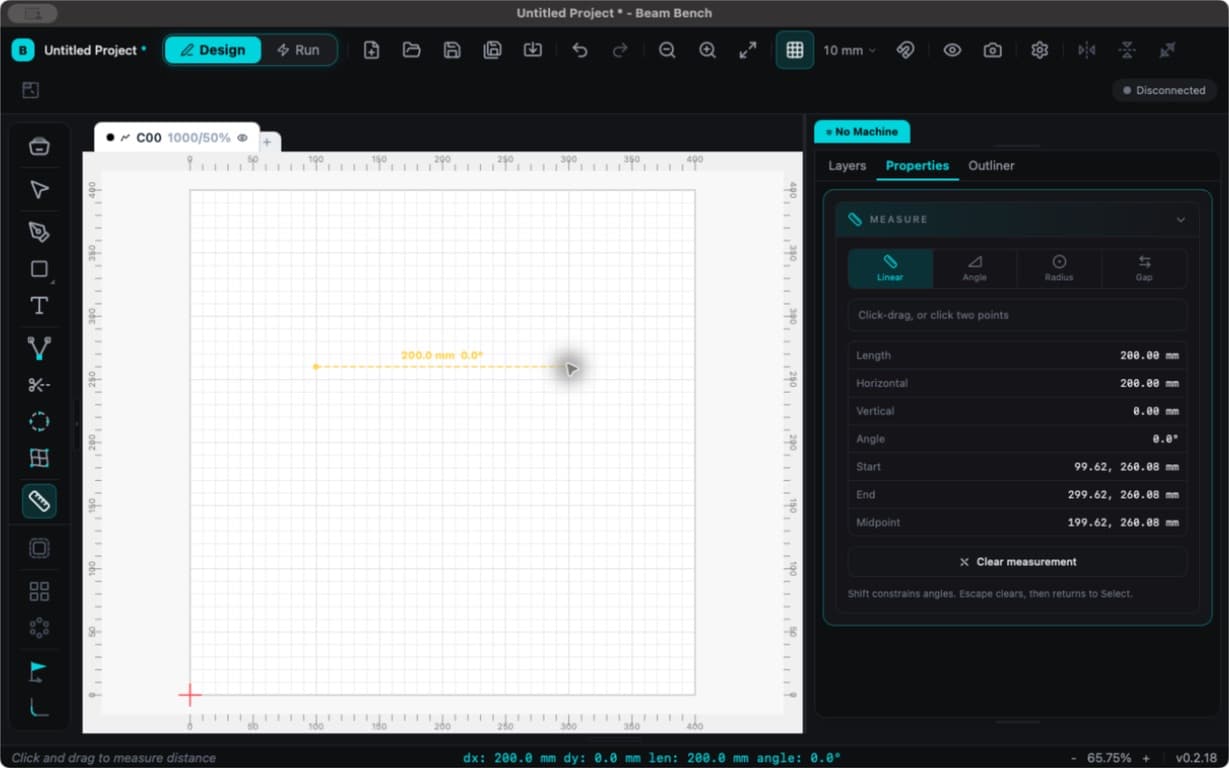
選擇模式
| 模式 | 使用方式 | 結果 |
|---|---|---|
| 線性 | 在兩點之間拖曳,或先點選第一個點,再點選第二個點。 | 長度、水平和垂直距離、角度、端點和中點。 |
| 角度 | 點選兩個線段。 | 角度和兩個線段的長度。 |
| 半徑 | 點選圓形或橢圓。 | 半徑、直徑和中心。橢圓會分別顯示 X 和 Y 值。 |
| 間隙 | 點選兩個物件。 | 最近間隙,以及水平和垂直間隙。 |
測量線條時按住 Shift 可限制其角度。將游標移到圖稿上,可檢視可用的物件或線段測量資訊。
保留並複製結果
完成的測量在放開滑鼠後仍會顯示。點選特性中的結果值即可複製。使用清除測量結果即可移除結果。
Escape 會先清除使用中的測量。再次按下 Escape 可返回選取。測量是檢視輔助工具,不是可切割物件或永久的專案註解。
距離會依照你的顯示單位顯示。測量不會變更圖稿。