Měřit
Měřte vzdálenosti, úhly, poloměry a mezery bez změny grafiky.
Aktivujte Měřit z levého panelu nástrojů nebo stiskněte Ctrl+M. Výsledky a ovládací prvky se zobrazí ve Vlastnosti spolu s překryvnou vrstvou na plátně.
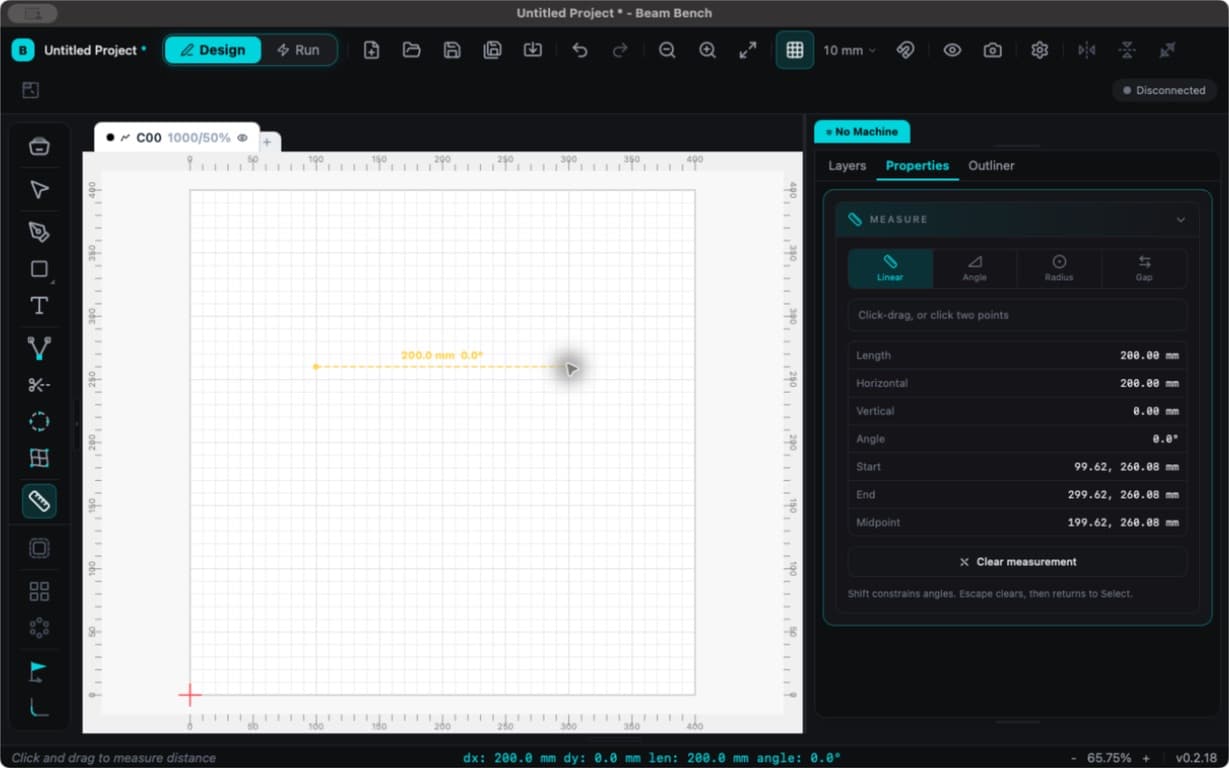
Volba režimu
| Režim | Použití | Výsledek |
|---|---|---|
| Lineární | Táhněte mezi dvěma body nebo klikněte na první bod a potom na druhý. | Délka, vodorovná a svislá vzdálenost, úhel, koncové body a střed. |
| Úhel | Klikněte na dvě úsečky. | Úhel a délky obou úseček. |
| Poloměr | Klikněte na kružnici nebo elipsu. | Poloměr, průměr a střed. U elips se zobrazují samostatné hodnoty X a Y. |
| Mezera | Klikněte na dva objekty. | Nejkratší mezera a vodorovná a svislá mezera. |
Při měření úsečky podržte Shift, abyste omezili její úhel. Umístěním kurzoru na grafiku zkontrolujete dostupné metriky objektu nebo úsečky.
Ponechání a kopírování výsledku
Dokončené měření zůstane viditelné po uvolnění myši. Kliknutím na hodnotu výsledku ve Vlastnostech ji zkopírujete. Pomocí Vymazat měření výsledek odstraníte.
Klávesa Escape nejprve vymaže aktivní měření. Dalším stisknutím klávesy Escape se vrátíte k nástroji Výběr. Měření slouží ke kontrole, nejde o objekty vhodné k řezání ani o trvalé poznámky v projektu.
Vzdálenosti používají vaši jednotku zobrazení. Měření grafiku nemění.