El espacio de trabajo
Diseño, Ejecutar, acoplamientos de paneles y controles alrededor del lienzo.
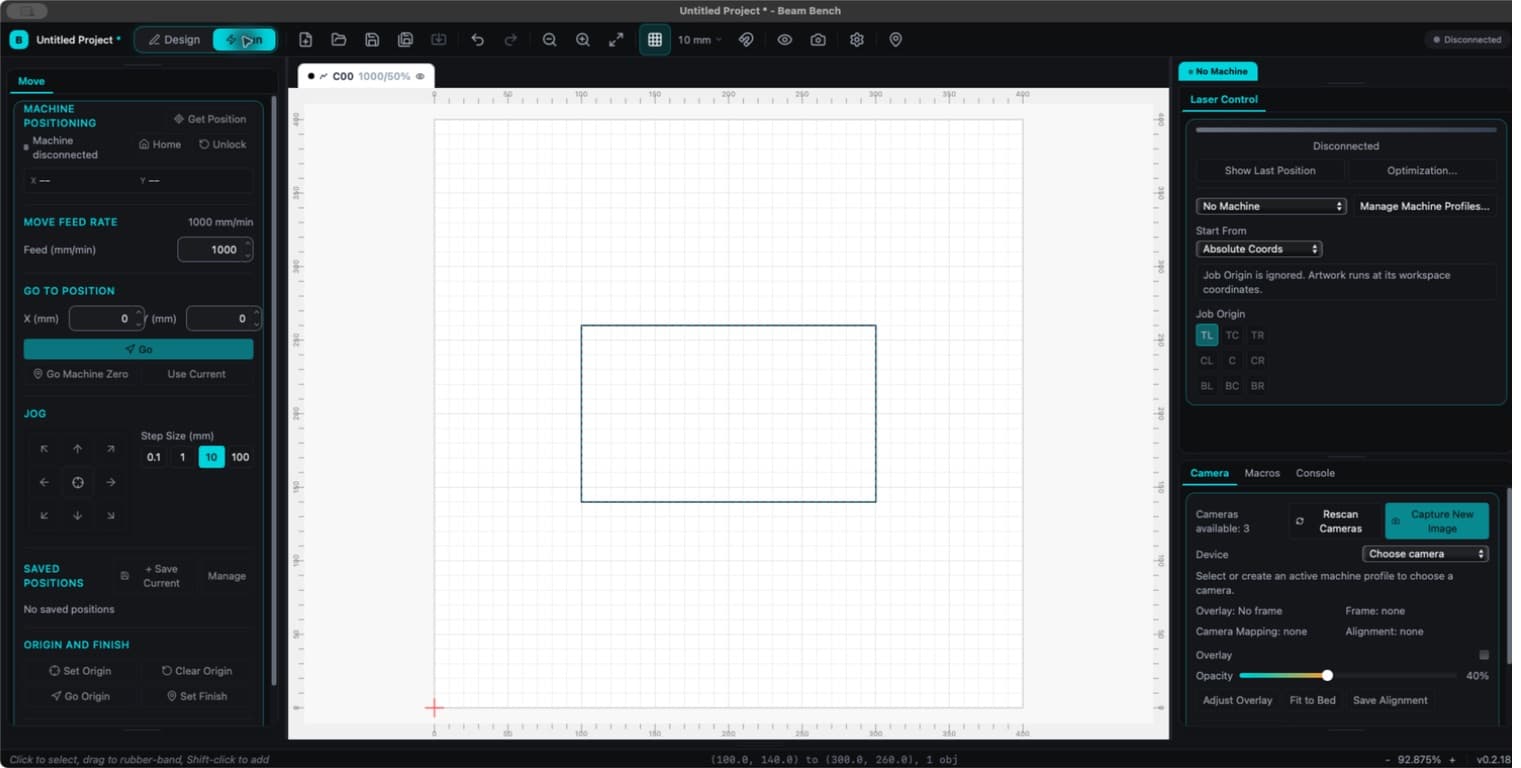
Beam Bench tiene dos espacios de trabajo. Diseño sirve para dibujar y organizar ilustraciones. Ejecutar sirve para ubicar y enviar un trabajo a la máquina. Cambiar de modo mantiene abierto el mismo proyecto.

Diseño
- El lienzo muestra el espacio de trabajo del proyecto, con reglas y una cuadrícula en la unidad de visualización que elegiste.
- La barra de herramientas izquierda contiene herramientas de dibujo y edición. Algunos botones abren opciones de herramientas relacionadas.
- Las pestañas de capas están sobre el lienzo. Selecciona una pestaña para editar su configuración o haz clic derecho para ver las acciones de capa.
- capas, Propiedades y esquematizador comparten el acoplamiento derecho predeterminado. Capas controla el procesamiento; Propiedades controla la selección o la herramienta activa; esquematizador muestra la jerarquía del proyecto.
- La barra de herramientas principal proporciona acciones de archivo, deshacer, zoom, cuadrícula, ajuste, Vista previa y configuración del dispositivo.
La posición, el tamaño, la rotación, las opciones de texto y los controles contextuales de las herramientas ahora están en Propiedades. Las guías antiguas pueden llamarlo Barra de herramientas Propiedades.
Ejecutar
Ejecutar comienza con Mover a la izquierda, Control del láser en la esquina superior derecha y Cámara, Macros y Consola en otro acoplamiento derecho. Los controles de la máquina dependen de las capacidades del controlador conectado.
Abre Vista previa para inspeccionar la salida prevista antes de comenzar. El lienzo es una vista de edición; su apariencia por sí sola no indica qué objetos se ejecutarán.
Reorganizar los paneles
Arrastra las pestañas de los paneles entre los acoplamientos o usa el menú contextual de una pestaña para mover, hacer flotante o cerrar un panel. Las columnas izquierda y derecha pueden contener hasta tres acoplamientos apilados cada una. Arrastra sus separadores para cambiarles el tamaño. Vuelve a abrir los paneles desde Ventana.
Diseño y Ejecutar recuerdan disposiciones independientes entre lanzamientos. Ventana > Restablecer diseño restaura la disposición. Organizar > Acoplar alinea las ilustraciones y no administra los paneles.
Navegar por el lienzo
- Desplázate con el arrastre del botón central del mouse o con la barra espaciadora más un arrastre izquierdo.
- Desplázate para hacer zoom. El comportamiento de la rueda se puede cambiar en Configuración de visualización.
- Usa
Ctrl+0para ajustar la página yCtrl+Shift+Apara encuadrar la selección en pantalla.
Consulta atajos de teclado para conocer las convenciones de la plataforma y las asignaciones personalizadas.