Voorbeeld
Gesimuleerde snede. Speelt de volledige job af op instelbare snelheid, zodat je kunt controleren wat de machine gaat doen voordat dit werkelijk gebeurt.
Het venster Voorbeeld speelt een simulatie van de job af: elk segment met ingeschakelde laser en elke snelle verplaatsing, in de volgorde die de planner heeft geproduceerd. Gebruik dit vóór elke echte brandbewerking om verrassingen op te sporen die het canvas niet toont.
Wanneer het wordt geopend
- Sneltoets:
Alt+P - Menu Venster: Voorbeeld
Het venster wordt geopend als een verplaatsbaar venster waarvan het formaat kan worden aangepast. Druk op Esc om het te sluiten.
Wat je ziet
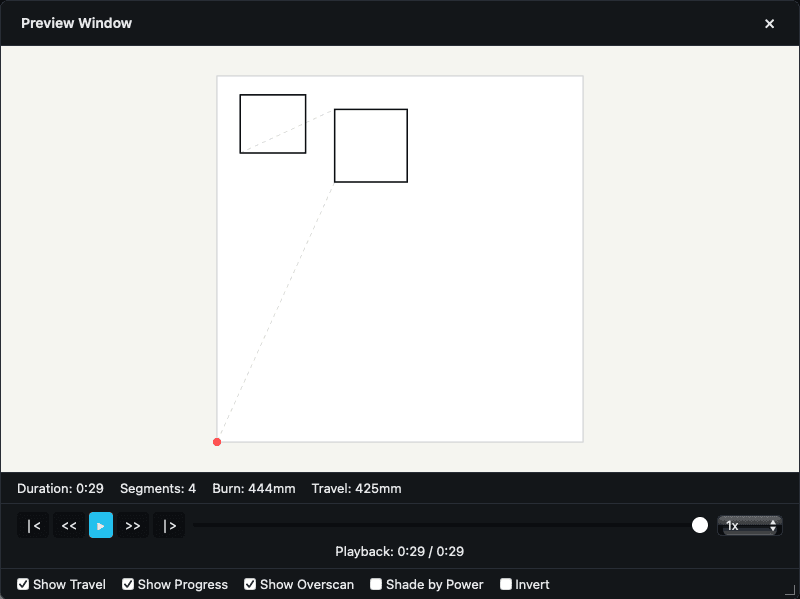 Voorbeeld tijdens het afspelen: getraceerde bewegingen op het canvas, statistiekenrij en afspeelknoppen.
Het venster bevat van boven naar beneden:
Canvas
De simulatie zelf. Scroll om te zoomen (1.15× per stap), sleep met de linkermuisknop om te pannen en dubbelklik om de weergave te resetten.
Waarschuwingsrij
Als het plan waarschuwingen heeft opgeleverd, bijvoorbeeld afgekapte paden of onbereikbare gebieden, verschijnen ze in een amberkleurige rij.
Rij met mislukte ingangen
Als objecten niet konden worden gepland, bijvoorbeeld een laag zonder vermogen of een beschadigd pad, verschijnen ze in rood.
Statistiekenrij
| Statistiek | Betekenis |
|---|---|
| Duur | Geschatte totale tijd, met uren voor jobs die langer dan één uur duren. |
| Segmenten | Aantal afzonderlijke plannersegmenten. |
| Brandbewerking | Totale afstand waarop de laser vuurt. Eenheden volgen Weergave-eenheid. |
| Verplaatsing | Totale afstand van snelle verplaatsingen met uitgeschakelde laser. |
| Rasterlijnen | Aantal scanlijnen, alleen weergegeven wanneer dit groter is dan nul. |
Afspeelknoppen
| Knop | Actie |
|---|---|
|< | Naar begin |
<< | Vorig segment |
▶ / || | Afspelen / Pauzeren |
>> | Volgend segment |
|> | Naar einde |
Onder de knoppen staan een scrubber, waarmee je naar een specifiek tijdstip sleept, en de huidige en totale afspeeltijd, inclusief uren voor lange jobs.
Rechts van de knoppen staat een Snelheid-selectie met de opties 0.1x, 0.25x, 0.5x, 1x, 2x, 4x, 8x, 16x, 24x, 40x.
Schakelaars onderaan
| Schakelaar | Wat deze toont |
|---|---|
| Verplaatsing tonen | Snelle bewegingen, laser uit. Standaard ingeschakeld. |
| Voortgang tonen | Voortgangsspoor dat voltooide segmenten markeert. |
| Overscan tonen | Overscanuitbreidingen op rasterlijnen, de vertraging van de kop voorbij de rand. |
| Schaduw op basis van vermogen | De helderheid van de kleur weerspiegelt het vermogen van de laag. |
| Omkeren | Achtergrond- en voorgrondkleuren omkeren voor betere zichtbaarheid. |
Wat je kunt doen
De volledige job bekijken
Druk op Afspelen. Gebruik Snelheid om vooruit te spoelen.
Een specifiek gedeelte controleren
Sleep de scrubber naar een tijdstip of gebruik de knoppen voor het vorige en volgende segment om stap voor stap door de segmenten te gaan.
Het overscangedrag controleren
Schakel Overscan tonen in. De overschrijding aan het begin en einde van elke rasterlijn wordt zichtbaar. Dit is normaal en nodig voor zuivere vullingen.
Zien hoe lang de job duurt
Lees Duur in de statistiekenrij. Dit is de schatting van de planner op basis van acceleratie en maximale snelheid in je actieve machineprofiel. De werkelijke tijd ligt dichtbij, maar is niet exact.
Belangrijk gedrag
- Het venster wordt geopend in de status voltooid; de afspeelpositie springt naar het einde wanneer een nieuw plan wordt geladen. Druk op
|<om opnieuw te beginnen. - Wanneer je Verplaatsing tonen uitschakelt, worden verplaatsingssegmenten samengevouwen tot een duur van nul, zodat het afspelen er niet op stopt. De totale duur verandert, maar de huidige scrubpositie blijft staan.
- Als het plan Verouderd is, omdat het canvas sinds het laatste voorbeeld is gewijzigd, toont de koptekst Verouderd, vernieuwen vereist en verschijnt er een knop Vernieuwen.
- Tijdens het genereren van het plan toont een overlay Voorbeeld wordt gegenereerd... met een knop Annuleren.
- Als het genereren mislukt, toont een rode overlay Genereren van voorbeeld mislukt. Veelvoorkomende oorzaken zijn een laag met nul vermogen, een onleesbare afbeelding of een onjuist gevormde import.
- Een leeg project toont Geen voorbeeldgegevens. Voeg objecten toe om een voorbeeld te genereren.
Richtlijnen voor de voorcontrole
Foutmeldingen over grenzen identificeren waar mogelijk het betrokken artwork en leggen uit welke actie nodig is voor de geselecteerde modus Starten vanaf. Herstel met Absolute coördinaten kan de plaatsingsmodus wijzigen en het voorbeeld opnieuw controleren. Huidige positie vereist een nieuwe machinepositie; Gebruikersoorsprong moet zijn ingesteld.
Bevindingen over rasteracceleratie en overscan kunnen aanpassingen of een bewuste voortzetting aanbieden. Mislukte geometrie en ongeldige plaatsing blijven blokkerend. Voor grote rasters kan een lagere DPI, een kleiner fysiek formaat of minder gefragmenteerde uitvoer nodig zijn.
Opmerkingen
- Voorbeeld toont het plan, niet de live beweging van de machine. Verschillen kunnen ontstaan door controllerconfiguratie, uitvoerafhandeling, mechanica, materiaal of een softwaredefect. Leg de afwijking vast en zie Problemen met jobkwaliteit.
- Het genereren van het voorbeeld draait op de achtergrond. Bij complexe projecten kan dit enkele seconden duren.
Gerelateerd
- Laserbesturing: de echte job starten
- Cuts / Lagen: instellingen op laagniveau die het plan bepalen
- Problemen met voorbeelden: wanneer het voorbeeld zelf onverwacht werkt
- Coördinatensystemen