Makron
Användardefinierade G-code-sekvenser med valfria snabbtangenter. Spara vanliga kommandogrupper för körning med ett klick.
Makron låter dig samla en sekvens av G-code-kommandon och antingen klicka på en knapp eller trycka på en snabbtangent för att skicka dem till maskinen. Praktiskt för återkommande maskinunderhåll, kalibreringssekvenser eller andra åtgärder som kräver mer än ett kommando och som du inte vill skriva in igen.
Öppna panelen
- Standardplats: mitten till höger i Kör
- Visas som standard: ja
- Snabbtangent: ingen som standard
Det här ser du
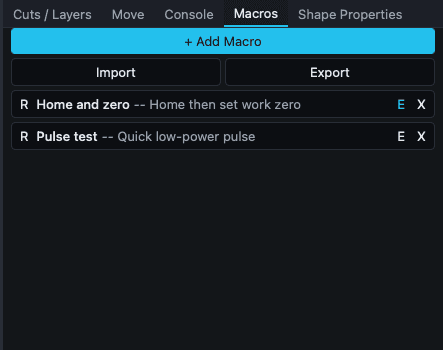 Två exempelmakron: "Hem och nollställ" och "Pulstest".
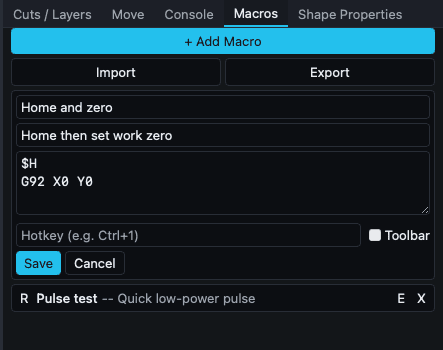 Redigeringsformuläret för ett makro direkt i listan.
En rullningsbar lista med makron. Varje makro visar sitt namn, en valfri beskrivning (med prefixet --) och en valfri snabbtangent (i [brackets]). Tre ikonknappar på varje rad:
| Knapp | Titel | Åtgärd |
|---|---|---|
| R | Kör | Skicka makrots kommandon till den anslutna maskinen. |
| E | Redigera | Öppna redigeringsformuläret för det här makrot direkt i listan. |
| X | Ta bort | Ta bort makrot. |
Ovanför listan finns tre åtgärdsknappar:
- + Lägg till makro: skapar ett nytt makro med namnet Nytt makro och tomma kommandon.
- Importera: läs in en
.json-fil med makron från disken. - Exportera: spara alla aktuella makron i en
.json-fil.
När du klickar på E för ett makro expanderas raden till ett redigeringsformulär:
| Fält | Typ | Anmärkningar |
|---|---|---|
| Namn | text | Makrots namn. |
| Beskrivning | text (valfritt) | Kort ledtext som visas bredvid namnet i listan. |
| G-code (ett kommando per rad) | textområde | Ett kommando per rad. Tomma rader tas bort när du sparar. |
| Snabbtangent (t.ex. Ctrl+1) | text (valfritt) | Tangentbordsgenväg. Konflikter upptäcks när du sparar. |
| Verktygsfält | kryssruta | Visa makrot som en knapp i huvudverktygsfältet för åtkomst med ett klick. |
Under formuläret finns Spara och Avbryt.
Om du försöker byta till ett annat makro med osparade ändringar visas en gulbrun banner med Fortsätt redigera och Förkasta.
Det här kan du göra
Skapa ett makro
- Klicka på + Lägg till makro.
- Det nya makrot förs automatiskt in i redigeringsläge.
- Ange namnet och eventuellt en beskrivning.
- Skriv in kommandona i textområdet, ett per rad. Exempel på en referenssökning:
$H G92 X0 Y0 - Ange eventuellt en snabbtangent, till exempel
Ctrl+1, och markera Verktygsfält om du vill ha snabb åtkomst. - Klicka på Spara.
Köra ett makro
- Klicka på R på raden.
- Tryck på den tilldelade snabbtangenten. Den fungerar överallt i appen, inte bara i den här panelen.
- Klicka på makrots knapp i verktygsfältet om Verktygsfält är aktiverat.
Kommandona skickas till maskinen i ordning utan någon mellanliggande bekräftelse. Kontrollera att de är säkra.
Redigera ett makro
Klicka på E, ändra det du vill och klicka på Spara. Om du klickar på E för ett annat makro medan du redigerar ett med osparade ändringar visas bannern Fortsätt redigera / Förkasta.
Dela makron mellan maskiner
Exportera skriver en JSON-fil. Importera läser in en. Praktiskt för att dela kalibreringssekvenser med andra användare eller kopiera din konfiguration mellan datorer.
Beteenden att känna till
- Konflikter mellan snabbtangenter kontrolleras när du sparar. Konflikter med inbyggda snabbtangenter i appen (Ctrl+Z, Ctrl+C, Esc och så vidare) och med andra makron avvisas båda. Valideringsmeddelandet visas i rött under inmatningsfältet.
- Uppsättningen reserverade inbyggda snabbtangenter omfattar vanliga kombinationer för redigering, filer och markering samt genvägar med en bokstav för verktyg (V, M, N, P, L, R, T, E, H, B). Du kan inte använda dessa igen.
- Kommandon skickas asynkront. Om maskinen inte är ansluten misslyckas körbegäranden utan meddelande.
- Makron lagras som en JSON-array med objekt. Fälten Beskrivning och Snabbtangent är valfria.
Relaterat
- Konsol: testa kommandona ett i taget innan du sparar dem som ett makro
- Dialogrutan Snabbtangentsredigerare
- Referens för snabbtangenter: de inbyggda snabbtangenter som dina makron inte får krocka med
- GRBL-grunder