Egenskaper
Redigera markeringsomvandlingar, objektinställningar och sammanhangsberoende verktygsalternativ.
Egenskaper anpassas efter markeringen och det aktiva verktyget. Öppna Fönster > Egenskaper eller välj Egenskaper i Designs förvalda högra docka.
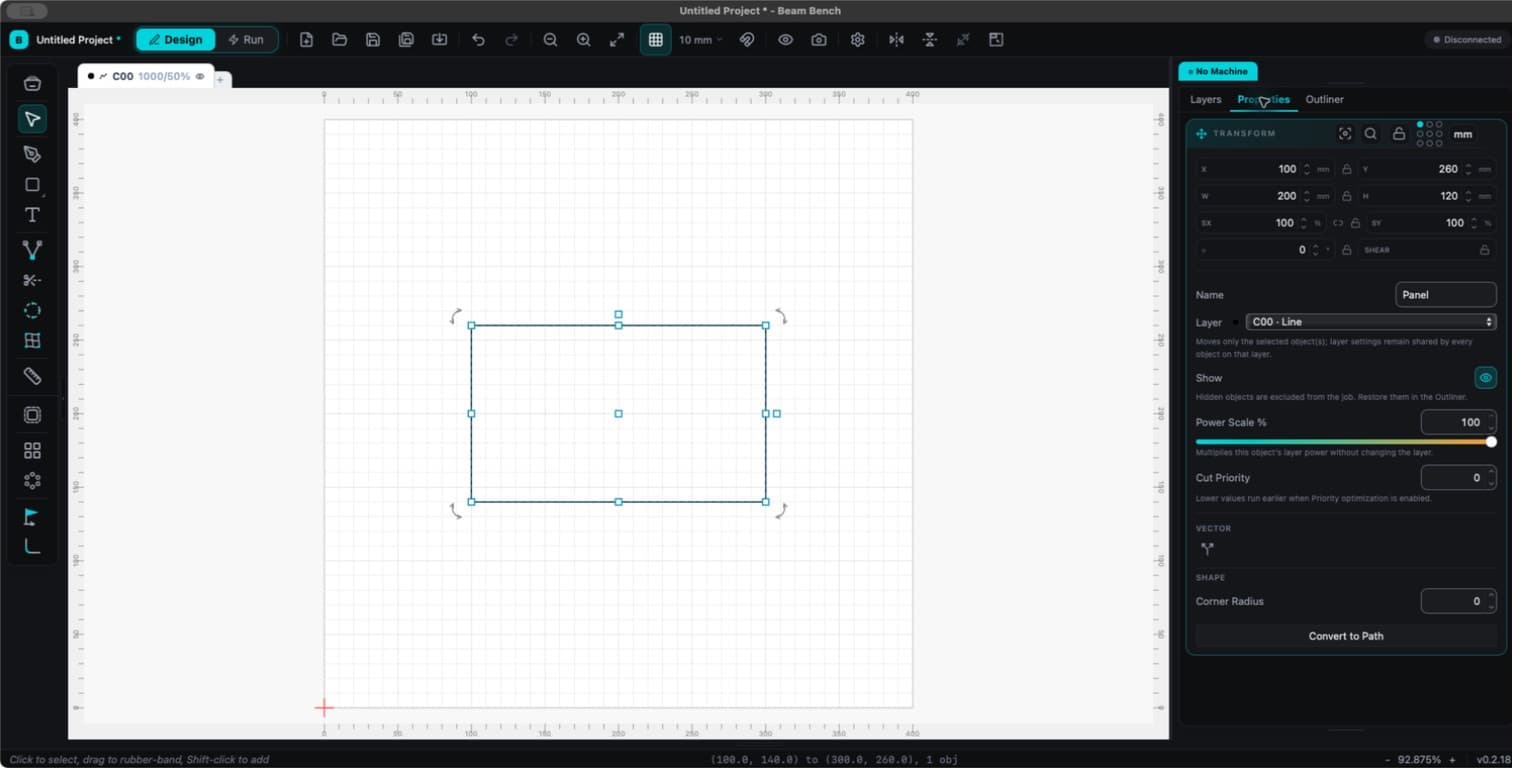
Position och storlek
Omvandlingssektionen innehåller X, Y, bredd, höjd, procentuell skala, rotation, ett lås för proportioner och ett referensrutnät med nio punkter. Den fungerar med ett objekt eller en markering med flera objekt.
Välj en referenspunkt och ange sedan X och Y för att placera punkten exakt. Valet förblir markerat vid importer och ändringar av markeringen under den aktuella sessionen. Det är separat från maskinens Jobbets origo och sparas inte mellan omstarter av appen.
Låset för proportioner bevarar proportionerna vid storleksändring. Nya rasterimporter har det aktiverat som standard. Låst grafik kan inte omvandlas förrän den låses upp.
Ett objekt
- Namn identifierar objektet i Outliner.
- Lager flyttar det till ett annat lager. Lagrets bearbetningsinställningar förblir gemensamma med de andra objekten på lagret.
- Visa styr objektets synlighet. Dolda objekt utesluts från utdata och kan återställas i Outliner.
- Effektskala % multiplicerar lagereffekten för objektet, från 0 till 100 procent.
- Skärprioritet påverkar ordningen när prioriteringsoptimering är aktiverad. Lägre värden körs tidigare.
Objektspecifika kontroller visas för rektanglar, polygoner, stjärnor, text och bilder. Använd Text för typografi och textobjekt eller Justera bild för bildbehandling.
Konvertera till bana omvandlar en parametrisk form eller text till vektorgeometri. Den ursprungliga formens eller textens kontroller går förlorade efter konverteringen, men åtgärden kan ångras.
Flera objekt
Egenskaper visar markeringsomvandlingar, en gemensam kontroll för Lager, synlighet samt åtgärder för justering och arrangemang. Blandade värden visar att objekten har olika inställningar.
Kompatibla vektormarkeringar visar Union, Subtrahera, Omvänd subtraktion, Skärning och Exkludera. Tillgängliga åtgärder beror på markeringen. En bild som markerats tillsammans med lämpliga slutna vektorformer kan använda formerna som bildmask.
Aktiva verktyg
Egenskaper innehåller även kontroller för Text, Nodredigering, Mät, Radie, Flikar, Varpa och stödda modifierare. När inget är markerat kan ett aktivt verktyg fortfarande ha kontroller här. När Markera är aktivt utan markering visar panelen en ledtext om tom markering.
Låsning och utdata
Låsning skyddar grafik från redigering. Den tar inte bort grafiken från ett laserjobb. Dölj objektet eller inaktivera lagrets Utdata för att utesluta det. Ett lagers kontroll Visa ändrar endast arbetsytans visning.