預覽
模擬切割。以可調整的速度播放完整工作,讓你在機器執行前確認其行為。
預覽視窗會播放工作的模擬結果:規劃器產生的順序中,每個雷射開啟區段及每次快速移動都會播放。每次實際燒製前都應使用預覽,以找出畫布不會顯示的意外情況。
開啟時機
- 快速鍵:
Alt+P - 視窗選單: 預覽
開啟後會顯示可移動、可調整大小的視窗。按 Esc 關閉。
你會看到的內容
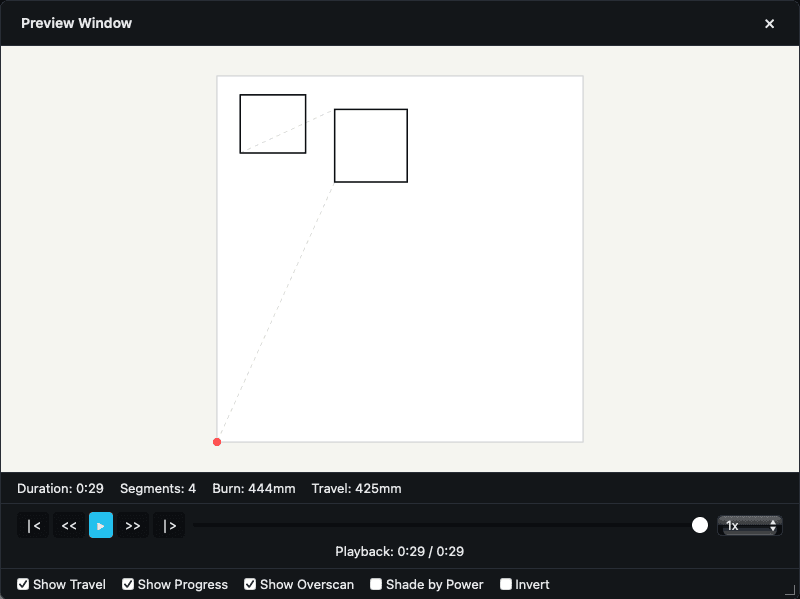 播放期間的預覽:畫布上的描繪移動、統計列和播放控制項。
視窗由上到下包含:
畫布
模擬本身。捲動即可縮放(每個刻度 1.15×),按住滑鼠左鍵拖曳即可平移,按兩下即可重設檢視畫面。
警告列
如果規劃產生警告(例如路徑遭裁切、區域無法到達),會顯示在琥珀色列中。
失敗項目列
如果任何物件無法規劃(例如沒有功率的圖層或損毀的路徑),會以紅色顯示。
統計列
| 統計項目 | 意義 |
|---|---|
| 持續時間 | 預估總時間,超過一小時的工作會使用小時表示。 |
| 區段 | 不同規劃器區段的數量。 |
| 燒製 | 雷射將啟動的總距離。單位依顯示單位而定。 |
| 移動 | 雷射關閉時的快速移動總距離。 |
| 光柵線 | 掃描線數量(只有大於零時才會顯示)。 |
播放控制項
| 按鈕 | 動作 |
|---|---|
|< | 移至開頭 |
<< | 上一個區段 |
▶ / || | 播放/暫停 |
>> | 下一個區段 |
|> | 移至結尾 |
按鈕下方是時間軸滑桿(拖曳至特定時間),以及目前和總播放時間,長時間工作也會包含小時。
按鈕右側是速度選取器,選項為 0.1x、0.25x、0.5x、1x、2x、4x、8x、16x、24x、40x。
頁尾切換項目
| 切換項目 | 顯示內容 |
|---|---|
| 顯示移動 | 快速移動(雷射關閉)。預設開啟。 |
| 顯示進度 | 以進度描繪標示已完成的區段。 |
| 顯示超掃描 | 光柵線上的超掃描延伸部分(雷射頭越過邊緣後的減速移動)。 |
| 依功率著色 | 色彩亮度反映圖層功率。 |
| 反轉 | 翻轉背景/前景色彩以提升可見度。 |
可執行的操作
觀看完整工作
按播放。使用速度快轉。
驗證特定區段
將時間軸滑桿拖曳至某個時間,或使用上一個/下一個區段按鈕,一次逐步檢視一個區段。
檢查超掃描行為
開啟顯示超掃描。每條光柵線開頭和結尾的超出部分會變得可見,這是正常現象,也是產生乾淨填充所需的設定。
查看工作需要多長時間
查看統計列中的持續時間。這是規劃器根據使用中機器設定檔的加速度/最大速度所做的估算。實際時間會接近但不會完全相同。
值得瞭解的行為
- 視窗會以已完成狀態開啟,載入新的規劃時播放位置會跳至結尾。按
|<重新開始。 - 將顯示移動關閉時,移動區段會折疊為零持續時間,因此播放不會在這些區段上停滯。總持續時間會變更,但目前的時間軸位置維持不變。
- 如果規劃為過期(自上次預覽後畫布已變更),標頭會顯示過期,需要重新整理,並出現重新整理按鈕。
- 規劃產生期間,覆蓋層會顯示正在產生預覽... 及取消按鈕。
- 如果產生失敗,紅色覆蓋層會顯示預覽產生失敗。常見原因包括功率為零的圖層、無法讀取的影像或格式錯誤的匯入內容。
- 空白專案會顯示沒有預覽資料。新增物件以產生預覽。
預檢指引
邊界錯誤會在可能的情況下識別受影響的圖稿,並說明所選「開始位置」模式的處理方式。絕對座標復原可能會變更放置模式並重新檢查預覽。目前位置需要最新的機器位置;必須設定使用者原點。
光柵加速度和超掃描結果可以提供調整建議或有意繼續執行的選項。失敗的幾何圖形和無效放置仍會阻擋執行。大型光柵可能需要較低 DPI、較小的實體尺寸或較不零碎的輸出。
注意事項
- 預覽顯示的是規劃內容,不是機器的即時移動。控制器設定、輸出處理、機械結構、材料或軟體缺陷都可能造成差異。記錄不一致之處,並參閱工作品質問題。
- 預覽會在背景中產生。複雜專案可能需要幾秒鐘。