Macros
Séquences G-code définies par l’utilisateur avec raccourcis clavier facultatifs. Enregistrez des groupes de commandes courants pour les exécuter en un clic.
Les macros vous permettent de regrouper une séquence de commandes G-code, puis de cliquer sur un bouton ou d’appuyer sur un raccourci clavier pour les envoyer à la machine. Elles sont utiles pour les tâches répétitives de maintenance de la machine, les séquences d’étalonnage ou toute opération nécessitant plusieurs commandes que vous ne souhaitez pas retaper.
Ouverture
- Emplacement par défaut : au milieu à droite, dans Exécution
- Visible par défaut : oui
- Raccourci clavier : aucun par défaut
Ce que vous voyez
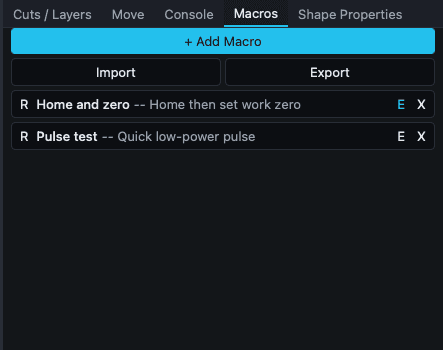 Deux macros d’exemple : « Home and zero » et « Pulse test ».
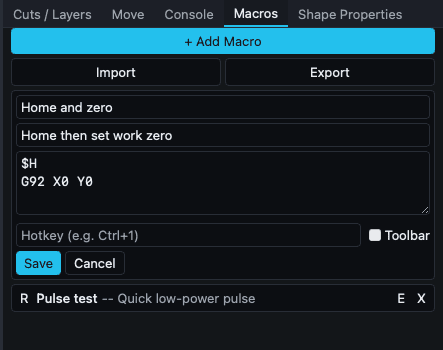 Le formulaire de modification intégrée d’une macro.
Une liste déroulante de macros. Chaque macro affiche son nom, une description facultative, précédée de --, et un raccourci clavier facultatif, entre [brackets]. Trois boutons d’icône apparaissent sur chaque ligne :
| Bouton | Titre | Action |
|---|---|---|
| R | Exécution | Envoie les commandes de la macro à la machine connectée. |
| E | Modifier | Ouvre le formulaire de modification intégrée de cette macro. |
| X | Supprimer | Supprime la macro. |
Au-dessus de la liste, trois boutons d’action :
- + Ajouter une macro : crée une macro nommée Nouvelle macro avec des commandes vides.
- Importer : charge depuis le disque un fichier
.jsoncontenant des macros. - Exporter : enregistre toutes les macros actuelles dans un fichier
.json.
Lorsque vous cliquez sur E pour une macro, la ligne s’agrandit et affiche un formulaire de modification :
| Champ | Type | Remarques |
|---|---|---|
| Nom | texte | Nom de la macro. |
| Description | texte, facultatif | Brève indication affichée à côté du nom dans la liste. |
| G-code, une commande par ligne | zone de texte | Une commande par ligne. Les lignes vides sont supprimées lors de l’enregistrement. |
| Raccourci clavier, par exemple Ctrl+1 | texte, facultatif | Raccourci clavier. Les conflits sont détectés lors de l’enregistrement. |
| Barre d’outils | case à cocher | Affiche cette macro sous forme de bouton dans la barre d’outils principale pour y accéder en un clic. |
Sous le formulaire : Enregistrer et Annuler.
Si vous essayez de passer à une autre macro alors que des modifications ne sont pas enregistrées, une bannière ambrée apparaît avec Continuer la modification et Abandonner.
Ce que vous pouvez faire
Créer une macro
- Cliquez sur + Ajouter une macro.
- La nouvelle macro passe automatiquement en mode modification.
- Définissez le nom et, si vous le souhaitez, une description.
- Saisissez vos commandes dans la zone de texte, une par ligne. Exemple de séquence de référencement :
$H G92 X0 Y0 - Définissez éventuellement un raccourci clavier, par exemple
Ctrl+1, et cochez Barre d’outils si vous souhaitez y accéder rapidement. - Cliquez sur Enregistrer.
Exécuter une macro
- Cliquez sur R sur la ligne correspondante.
- Ou appuyez sur le raccourci clavier attribué, qui fonctionne depuis n’importe quel endroit de l’application, et pas uniquement depuis ce panneau.
- Ou cliquez sur le bouton de la macro dans la barre d’outils si Barre d’outils est activé.
Les commandes sont envoyées à la machine dans l’ordre, sans confirmation intermédiaire. Vérifiez qu’elles sont sûres.
Modifier une macro
Cliquez sur E, effectuez vos modifications, puis cliquez sur Enregistrer. Si vous cliquez sur E pour une autre macro alors que la macro en cours comporte des modifications non enregistrées, la bannière Continuer la modification / Abandonner s’affiche.
Partager des macros entre machines
Exporter écrit un fichier JSON. Importer en lit un. Cette fonction est utile pour partager des séquences d’étalonnage avec d’autres utilisateurs ou copier votre configuration sur d’autres ordinateurs.
Comportement à connaître
- Les conflits de raccourcis clavier sont vérifiés lors de l’enregistrement. Les conflits avec les raccourcis clavier intégrés de l’application, comme Ctrl+Z, Ctrl+C et Esc, ainsi qu’avec d’autres macros, sont tous refusés. Le message de validation apparaît en rouge sous le champ.
- L’ensemble des raccourcis clavier intégrés réservés comprend les combinaisons courantes de modification, de fichier et de sélection, ainsi que les raccourcis à une seule lettre des outils : V, M, N, P, L, R, T, E, H, B. Vous ne pouvez pas les réutiliser.
- Les commandes sont envoyées de manière asynchrone. Si la machine n’est pas connectée, les demandes d’exécution échouent silencieusement.
- Les macros sont stockées sous forme de tableau JSON d’objets ; les champs Description et Raccourci clavier sont facultatifs.
Voir aussi
- Console : testez vos commandes une par une avant de les enregistrer comme macro
- Boîte de dialogue Éditeur de raccourcis clavier
- Référence des raccourcis clavier : les raccourcis intégrés avec lesquels vos macros ne peuvent pas entrer en conflit
- Notions essentielles sur GRBL