미리 보기
절단을 시뮬레이션합니다. 조정 가능한 속도로 전체 작업을 재생하여 기계가 실행하기 전에 어떤 동작을 수행할지 확인할 수 있습니다.
Preview 창은 플래너가 생성한 순서대로 작업을 시뮬레이션하여 재생합니다. 레이저가 켜진 모든 구간과 모든 고속 이동을 표시합니다. 캔버스에 보이지 않는 문제를 찾을 수 있도록 실제 소각 전에 항상 사용합니다.
열기
- 단축키:
Alt+P - 창 메뉴: 미리보기
이동 및 크기 조정이 가능한 창으로 열립니다. Esc를 눌러 닫습니다.
화면에 표시되는 항목
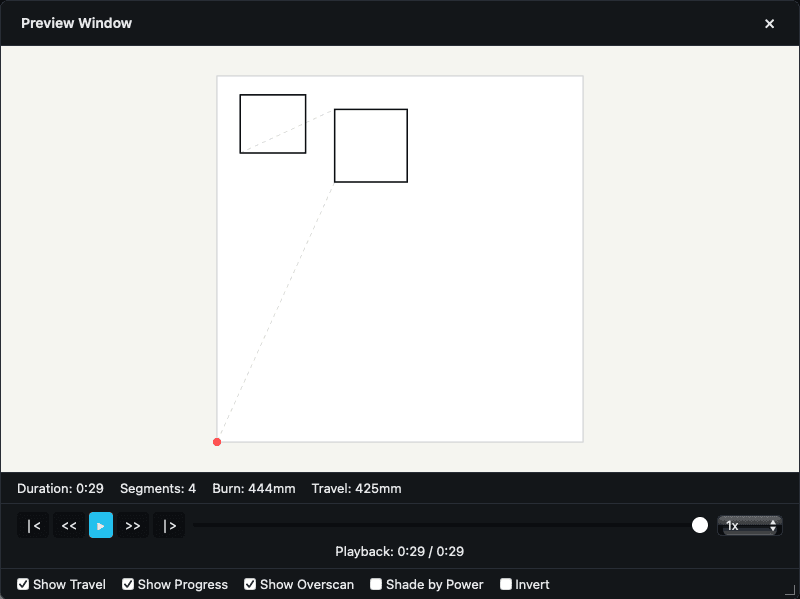 재생 중인 Preview: 캔버스의 추적 이동, 통계 행 및 재생 컨트롤
창에는 위에서 아래로 다음 항목이 있습니다.
캔버스
시뮬레이션 화면입니다. 스크롤하여 확대하거나 축소하고(틱당 1.15×), 왼쪽 버튼을 드래그하여 이동하며, 두 번 클릭하여 보기를 초기화합니다.
경고 행
계획에서 경고가 생성되면(예: 잘린 경로, 도달할 수 없는 영역) 황색 행에 표시됩니다.
실패 항목 행
계획할 수 없는 객체가 있으면(예: 출력이 없는 레이어, 손상된 경로) 빨간색으로 표시됩니다.
통계 행
| 통계 | 의미 |
|---|---|
| Duration | 예상 전체 시간입니다. 한 시간을 초과하는 작업에는 시간을 사용합니다. |
| Segments | 서로 다른 플래너 세그먼트의 수입니다. |
| Burn | 레이저가 발사되는 전체 거리입니다. 단위는 Display Unit을 따릅니다. |
| Travel | 레이저를 끈 상태의 전체 고속 이동 거리입니다. |
| Raster lines | 스캔 라인의 수입니다. 영보다 클 때만 표시됩니다. |
재생 컨트롤
| 버튼 | 동작 |
|---|---|
|< | 시작으로 이동 |
<< | 이전 세그먼트 |
▶ / || | 재생 / 일시 중지 |
>> | 다음 세그먼트 |
|> | 끝으로 이동 |
버튼 아래에는 스크러버가 있으며, 드래그하여 특정 시간으로 이동할 수 있습니다. 현재 재생 시간과 전체 재생 시간이 표시되고 긴 작업에는 시간이 포함됩니다.
버튼 오른쪽에는 Speed 선택기가 있으며 0.1x, 0.25x, 0.5x, 1x, 2x, 4x, 8x, 16x, 24x, 40x 옵션을 제공합니다.
하단 토글
| 토글 | 표시 내용 |
|---|---|
| Show Travel | 빠른 이동, 레이저 꺼짐. 기본적으로 켜져 있습니다. |
| Show Progress | 완료된 세그먼트를 강조하는 진행 추적입니다. |
| Show Overscan | 래스터 라인의 오버스캔 확장입니다. 가장자리를 지나 헤드가 감속하는 부분입니다. |
| Shade by Power | 색상 밝기가 레이어의 출력에 따라 달라집니다. |
| Invert | 가시성을 위해 배경과 전경 색상을 반전합니다. |
수행할 수 있는 작업
전체 작업 확인
Play를 누릅니다. Speed를 사용하여 빨리 감습니다.
특정 구간 확인
스크러버를 특정 시간으로 드래그하거나 이전 및 다음 세그먼트 버튼을 사용하여 한 번에 하나의 세그먼트씩 확인합니다.
오버스캔 동작 확인
Show Overscan을 켭니다. 각 래스터 라인의 시작과 끝에 있는 돌출 이동이 표시됩니다. 이는 정상적인 동작이며 깔끔한 채우기에 필요합니다.
작업 시간 확인
통계 행의 Duration을 확인합니다. 이는 활성 기계 프로필의 가속 및 최대 속도를 기준으로 한 플래너의 예상값입니다. 실제 시간은 비슷하지만 정확히 일치하지 않을 수 있습니다.
알아 두면 좋은 동작
- 창은 completed 상태로 열리고 새 계획이 로드되면 재생 위치가 끝으로 이동합니다.
|<를 눌러 처음부터 다시 시작합니다. - Show Travel을 끄면 이동 세그먼트가 지속 시간 영으로 접혀 재생이 해당 세그먼트에서 멈추지 않습니다. 전체 시간이 바뀌지만 현재 스크럽 위치는 유지됩니다.
- 계획이 Stale 상태이면, 즉 마지막 Preview 이후 캔버스가 변경되었으면 헤더에 Stale, refresh required가 표시되고 Refresh 버튼이 나타납니다.
- 계획을 생성하는 동안 오버레이에 Generating preview... 와 Cancel 버튼이 표시됩니다.
- 생성에 실패하면 빨간색 오버레이에 Preview generation failed가 표시됩니다. 일반적인 원인은 출력이 0인 레이어, 읽을 수 없는 이미지 또는 잘못된 형식으로 가져온 파일입니다.
- 빈 프로젝트에는 No preview data. Add objects to generate a preview. 가 표시됩니다.
사전 실행 안내
가능한 경우 범위 오류는 영향을 받는 아트워크를 식별하고 선택한 Start From 모드에 맞는 조치를 설명합니다. Absolute Coordinates 복구는 배치 모드를 변경하고 Preview를 다시 확인할 수 있습니다. Current Position에는 새로운 기계 위치가 필요하며 User Origin을 설정해야 합니다.
래스터 가속 및 오버스캔 결과는 조정이나 의도적인 계속 실행을 제안할 수 있습니다. 잘못된 형상의 실패와 유효하지 않은 배치는 계속해서 작업을 차단합니다. 큰 래스터에는 더 낮은 DPI, 더 작은 실제 크기 또는 덜 분할된 출력이 필요할 수 있습니다.
참고 사항
- Preview는 실제 기계 동작이 아니라 계획을 표시합니다. 컨트롤러 구성, 출력 처리, 기계 구조, 소재 또는 소프트웨어 결함으로 차이가 발생할 수 있습니다. 불일치 내용을 기록하고 작업 품질 문제를 확인합니다.
- Preview 생성은 백그라운드에서 실행됩니다. 복잡한 프로젝트에서는 몇 초가 걸릴 수 있습니다.
관련 항목
- Laser Control: 실제 작업 시작
- 컷 / 레이어: 계획을 결정하는 레이어 수준 설정
- Preview 문제: Preview 자체가 예상과 다르게 동작할 때
- 좌표계