작업 공간
디자인, 실행, 패널 도크 및 캔버스 주변의 컨트롤입니다.
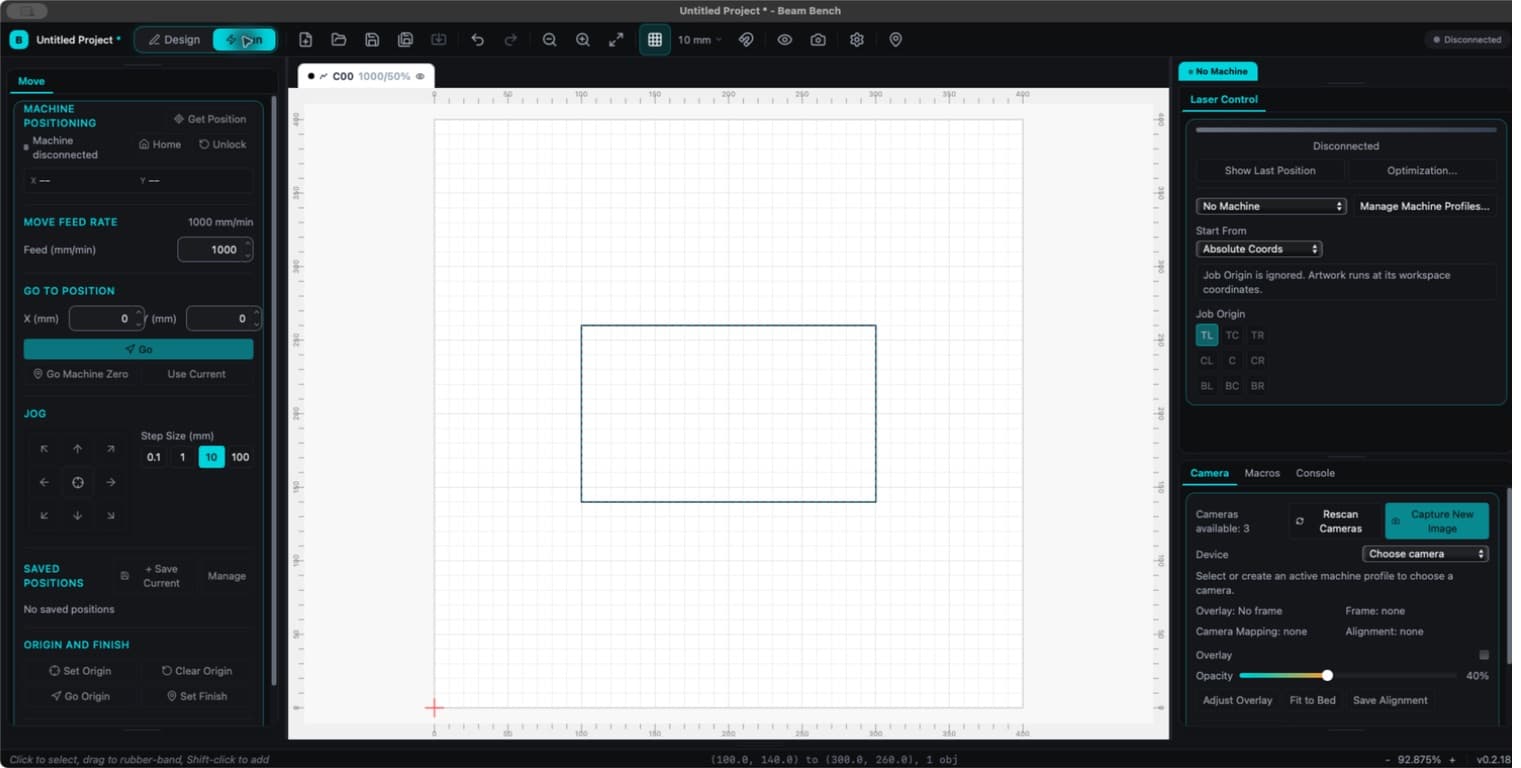
Beam Bench에는 두 개의 작업 공간이 있습니다. 디자인은 아트워크를 그리고 배치하는 데 사용합니다. 실행은 작업을 배치하고 기계로 전송하는 데 사용합니다. 모드를 전환해도 같은 프로젝트가 열려 있습니다.

디자인
- 캔버스에는 선택한 표시 단위의 눈금자와 격자를 포함한 프로젝트 작업 공간이 표시됩니다.
- 왼쪽 도구 모음에는 그리기 및 편집 도구가 있습니다. 일부 버튼을 누르면 관련 도구 선택 항목이 열립니다.
- 레이어 탭은 캔버스 위에 있습니다. 탭을 선택해 설정을 편집하거나, 탭을 마우스 오른쪽 버튼으로 클릭해 레이어 작업을 수행합니다.
- 레이어, 속성, 아웃라이너는 기본 오른쪽 도크를 공유합니다. 레이어는 처리를 제어하고, 속성은 선택 항목 또는 활성 도구를 제어하며, 아웃라이너는 프로젝트 계층 구조를 보여 줍니다.
- 기본 도구 모음에서는 파일 작업, 실행 취소, 확대/축소, 격자, 스냅, 미리 보기 및 장치 설정을 사용할 수 있습니다.
위치, 크기, 회전, 텍스트 옵션 및 상황별 도구 컨트롤은 이제 속성에 있습니다. 이전 가이드에서는 이를 속성 도구 모음이라고 부를 수 있습니다.
실행
실행 화면은 왼쪽의 이동, 오른쪽 위의 Laser Control, 다른 오른쪽 도크의 카메라, 매크로, 콘솔로 시작합니다. 기계 컨트롤은 연결된 컨트롤러의 기능에 따라 달라집니다.
실행하기 전에 미리 보기를 열어 계획된 출력을 검사하세요. 캔버스는 편집 보기이므로, 캔버스의 모양만으로 실제 실행될 객체를 알 수는 없습니다.
패널 재배치
패널 탭을 도크 사이에서 드래그하거나 탭의 컨텍스트 메뉴를 사용해 패널을 이동, 플로팅 또는 닫습니다. 왼쪽과 오른쪽 열에는 각각 최대 세 개의 도크를 쌓을 수 있습니다. 도크 사이의 구분선을 드래그해 크기를 조정합니다. 창에서 패널을 다시 엽니다.
디자인과 실행은 앱을 다시 시작해도 서로 다른 배치를 기억합니다. 창 > 레이아웃 초기화를 선택하면 레이아웃이 복원됩니다. 정렬 > 도킹은 아트워크를 정렬하며 패널을 관리하지 않습니다.
캔버스 탐색
- 가운데 마우스 드래그 또는 Space 키와 왼쪽 드래그로 패닝합니다.
- 스크롤해 확대/축소합니다. 휠 동작은 표시 설정에서 변경할 수 있습니다.
Ctrl+0을 사용해 페이지에 맞추고Ctrl+Shift+A를 사용해 선택 항목을 화면에 맞춥니다.
플랫폼별 규칙과 사용자 지정 바인딩은 키보드 단축키를 참조하세요.