Visualização
Corte simulado. Reproduz todo o trabalho em velocidade ajustável para que você possa verificar o que a máquina fará antes de ela fazer.
A janela Visualização reproduz uma simulação do trabalho: cada segmento com o laser ligado, cada deslocamento rápido, na ordem produzida pelo planejador. Use-a antes de cada gravação real para detectar surpresas que a tela não mostra.
Quando ela é aberta
- Atalho:
Alt+P - Menu Janela: Visualização
Ela é aberta como uma janela móvel e redimensionável. Pressione Esc para fechá-la.
O que você vê
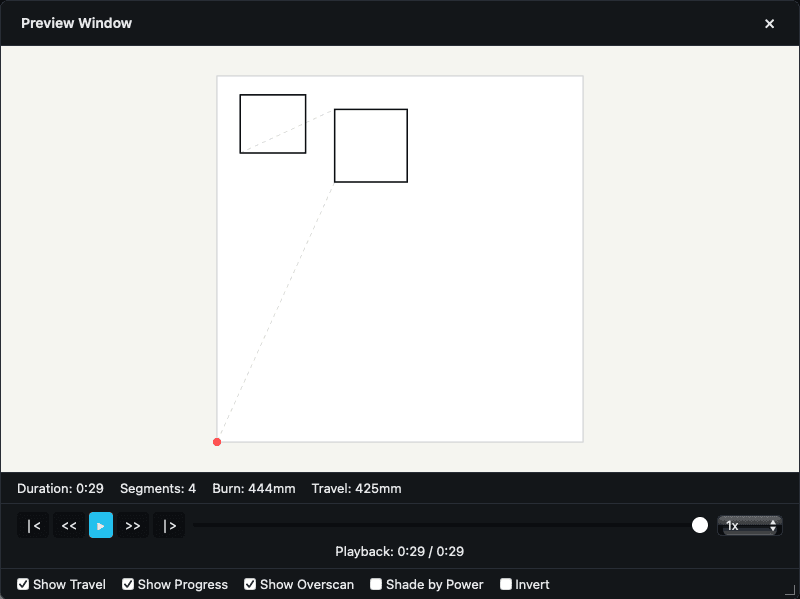 Visualização durante a reprodução: movimentos traçados na tela, linha de estatísticas e controles de reprodução.
A janela tem, de cima para baixo:
Tela
A própria simulação. Role para ampliar, 1.15× por intervalo, arraste com o botão esquerdo para deslocar e clique duas vezes para redefinir a visualização.
Linha de avisos
Se o plano gerou avisos, como caminhos cortados ou áreas inalcançáveis, eles aparecem em uma linha âmbar.
Linha de entradas com falha
Se algum objeto não pôde ser planejado, como uma camada sem potência ou um caminho corrompido, ele aparece em vermelho.
Linha de estatísticas
| Estatística | Significado |
|---|---|
| Duração | Tempo total estimado, usando horas para trabalhos com mais de uma hora. |
| Segmentos | Número de segmentos distintos do planejador. |
| Gravação | Distância total em que o laser ficará disparando. As unidades seguem Unidade de exibição. |
| Deslocamento | Distância total de deslocamento rápido com o laser desligado. |
| Linhas raster | Número de linhas de digitalização, exibido somente quando maior que zero. |
Controles de reprodução
| Botão | Ação |
|---|---|
|< | Ir para o início |
<< | Segmento anterior |
▶ / || | Reproduzir / Pausar |
>> | Próximo segmento |
|> | Ir para o fim |
Abaixo dos botões: um controle de navegação, que pode ser arrastado para um momento específico, e o tempo atual e total da reprodução, incluindo horas para trabalhos longos.
À direita dos botões: um seletor de Velocidade com as opções 0.1x, 0.25x, 0.5x, 1x, 2x, 4x, 8x, 16x, 24x, 40x.
Alternâncias do rodapé
| Alternância | O que ela mostra |
|---|---|
| Mostrar deslocamento | Movimentos rápidos, com o laser desligado. Ativada por padrão. |
| Mostrar progresso | Traçado de progresso destacando os segmentos concluídos. |
| Mostrar overscan | Extensões de overscan nas linhas raster, o desaceleramento do cabeçote além da borda. |
| Sombrear por potência | O brilho da cor reflete a potência da camada. |
| Inverter | Inverte as cores do fundo e do primeiro plano para melhorar a visibilidade. |
O que você pode fazer
Assista ao trabalho completo
Pressione Reproduzir. Use Velocidade para avançar rapidamente.
Verifique uma seção específica
Arraste o controle de navegação até um momento ou use os botões de segmento anterior e próximo para avançar um segmento por vez.
Verifique o comportamento do overscan
Ative Mostrar overscan. O excesso no início e no fim de cada linha raster se torna visível. Isso é normal e necessário para preenchimentos limpos.
Veja quanto tempo o trabalho levará
Leia Duração na linha de estatísticas. Essa é a estimativa do planejador com base na aceleração e na velocidade máxima do perfil de máquina ativo. O tempo real será próximo, mas não exato.
Comportamentos importantes
- A janela é aberta no estado concluído. A posição da reprodução vai para o fim quando um novo plano é carregado. Pressione
|<para começar novamente. - Quando você desativa Mostrar deslocamento, os segmentos de deslocamento são reduzidos a uma duração zero para que a reprodução não pare neles. A duração total muda, mas a posição atual do controle permanece.
- Se o plano estiver Desatualizado, porque a tela mudou desde a última visualização, o cabeçalho mostrará Desatualizado, atualização necessária e um botão Atualizar aparecerá.
- Durante a geração do plano, uma sobreposição mostra Gerando visualização... com um botão Cancelar.
- Se a geração falhar, uma sobreposição vermelha mostrará Falha na geração da visualização. Causas comuns: uma camada com potência zero, uma imagem ilegível ou uma importação malformada.
- Um projeto vazio mostra Nenhum dado de visualização. Adicione objetos para gerar uma visualização.
Orientações de pré-verificação
Erros de limites identificam a arte afetada quando possível e explicam a ação para o modo Iniciar de selecionado. A recuperação de Coordenadas absolutas pode alterar o modo de posicionamento e verificar novamente a visualização. A posição atual exige uma posição nova da máquina. A origem do usuário precisa estar definida.
As descobertas de aceleração raster e overscan podem oferecer ajustes ou uma continuação deliberada. Geometria com falha e posicionamento inválido continuam bloqueando a execução. Rasters grandes podem exigir DPI menor, tamanho físico menor ou uma saída menos fragmentada.
Observações
- A Visualização mostra o plano, não o movimento real da máquina. Diferenças podem vir da configuração do controlador, do tratamento da saída, da mecânica, do material ou de um defeito do software. Registre a diferença e consulte Problemas de qualidade do trabalho.
- A geração da visualização é executada em segundo plano. Para projetos complexos, ela pode levar vários segundos.
Relacionado
- Controle do laser: inicia o trabalho real
- Cortes / Camadas: configurações no nível da camada que determinam o plano
- Problemas de visualização: quando a própria visualização se comporta de forma inesperada
- Sistemas de coordenadas