Vista previa
Corte simulado. Reproduce todo el trabajo a una velocidad ajustable para que pueda verificar lo que hará la máquina antes de que lo haga.
La ventana Vista previa reproduce una simulación del trabajo: cada segmento con el láser encendido y cada desplazamiento rápido, en el orden producido por el planificador. Úsela antes de cada quemado real para detectar sorpresas que el lienzo no muestra.
Cuándo se abre
- Atajo de teclado:
Alt+P - Menú Ventana: Vista previa
Se abre como una ventana móvil y redimensionable. Presione Esc para cerrarla.
Lo que ve
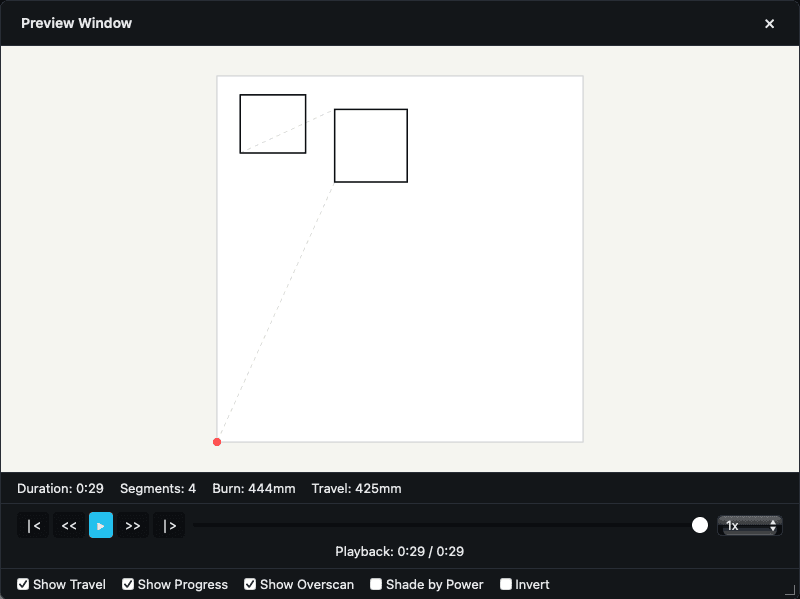 Vista previa durante la reproducción: movimientos trazados en el lienzo, fila de estadísticas y controles de reproducción.
La ventana tiene, de arriba abajo:
Lienzo
La simulación en sí. Desplácese para aplicar zoom, 1.15× por paso, arrastre con el botón izquierdo para desplazarse y haga doble clic para restablecer la vista.
Fila de advertencias
Si el plan generó advertencias, como rutas recortadas o áreas inalcanzables, aparecen en una fila ámbar.
Fila de entradas fallidas
Si no se pudo planificar algún objeto, como una capa sin potencia o una ruta dañada, aparece en rojo.
Fila de estadísticas
| Estadística | Significado |
|---|---|
| Duración | Tiempo total estimado, usando horas para trabajos de más de una hora. |
| Segmentos | Número de segmentos distintos del planificador. |
| Quemado | Distancia total durante la que el láser estará disparando. Las unidades siguen Unidad de visualización. |
| Desplazamiento | Distancia total de desplazamiento rápido con el láser apagado. |
| Líneas raster | Número de líneas de escaneo, solo se muestra cuando es mayor que cero. |
Controles de reproducción
| Botón | Acción |
|---|---|
|< | Ir al inicio |
<< | Segmento anterior |
▶ / || | Reproducir o pausar |
>> | Segmento siguiente |
|> | Ir al final |
Debajo de los botones: un control de reproducción, que puede arrastrar a un momento específico, y el tiempo actual y total de reproducción, incluidas las horas para trabajos largos.
A la derecha de los botones: un selector de Velocidad con las opciones 0.1x, 0.25x, 0.5x, 1x, 2x, 4x, 8x, 16x, 24x, 40x.
Interruptores del pie
| Interruptor | Lo que muestra |
|---|---|
| Mostrar desplazamiento | Movimientos rápidos, con el láser apagado. Está activado de forma predeterminada. |
| Mostrar progreso | Trazo de progreso que resalta los segmentos completados. |
| Mostrar overscan | Extensiones de overscan en las líneas raster, el frenado del cabezal más allá del borde. |
| Sombrear según la potencia | El brillo del color refleja la potencia de la capa. |
| Invertir | Invierte los colores del fondo y del primer plano para mejorar la visibilidad. |
Lo que puede hacer
Ver todo el trabajo
Presione Reproducir. Use Velocidad para avanzar rápidamente.
Verificar una sección específica
Arrastre el control de reproducción hasta un momento o use los botones de segmento anterior o siguiente para avanzar un segmento a la vez.
Comprobar el comportamiento de overscan
Active Mostrar overscan. El exceso de recorrido al inicio y al final de cada línea raster se vuelve visible; es normal y necesario para obtener rellenos limpios.
Ver cuánto tardará el trabajo
Lea Duración en la fila de estadísticas. Es la estimación del planificador basada en la aceleración o velocidad máxima del perfil de máquina activo. El tiempo real será cercano, pero no exacto.
Comportamiento importante
- La ventana se abre en el estado completado y la posición de reproducción salta al final cuando se carga un plan nuevo. Presione
|<para comenzar de nuevo. - Cuando desactiva Mostrar desplazamiento, los segmentos de desplazamiento se reducen a una duración de cero para que la reproducción no se detenga en ellos. La duración total cambia, pero la posición actual del control permanece en su sitio.
- Si el plan está Desactualizado, el encabezado muestra Desactualizado, se requiere actualizar y aparece un botón Actualizar.
- Durante la generación del plan, una superposición muestra Generando vista previa... con un botón Cancelar.
- Si la generación falla, una superposición roja muestra Falló la generación de la vista previa. Las causas comunes son una capa con potencia cero, una imagen ilegible o una importación mal formada.
- Un proyecto vacío muestra No hay datos de vista previa. Agregue objetos para generar una vista previa.
Orientación previa al vuelo
Los errores de límites identifican el material gráfico afectado cuando es posible y explican la acción para el modo de Inicio desde seleccionado. La recuperación de Coordenadas absolutas puede cambiar el modo de colocación y volver a comprobar la vista previa. La Posición actual requiere una posición nueva de la máquina; el Origen del usuario debe estar configurado.
Los hallazgos de aceleración raster y overscan pueden ofrecer ajustes o una continuación deliberada. La geometría fallida y la colocación no válida siguen bloqueando la operación. Los archivos raster grandes pueden requerir un DPI menor, un tamaño físico más pequeño o una salida menos fragmentada.
Notas
- Vista previa muestra el plan, no el movimiento activo de la máquina. Las diferencias pueden deberse a la configuración del controlador, el manejo de la salida, la mecánica, el material o un defecto de software. Registre la discrepancia y consulte Problemas de calidad del trabajo.
- La generación de la vista previa se ejecuta en segundo plano. En proyectos complejos puede tardar varios segundos.
Relacionado
- Control láser: iniciar el trabajo real
- Cortes / capas: configuraciones a nivel de capa que determinan el plan
- Problemas de la vista previa: cuando la vista previa se comporta de forma inesperada
- Sistemas de coordenadas