Previsualización
Corte simulado. Reproduce todo el trabajo a una velocidad ajustable para que puedas verificar lo que hará la máquina antes de que lo haga.
La ventana Previsualización reproduce una simulación del trabajo: cada segmento con el láser encendido y cada desplazamiento rápido, en el orden producido por el planificador. Úsala antes de cada quemado real para detectar sorpresas que el lienzo no muestra.
Cuándo se abre
- Atajo de teclado:
Alt+P - Menú Window: Preview
Se abre como una ventana móvil y redimensionable. Pulsa Esc para cerrarla.
Qué ves
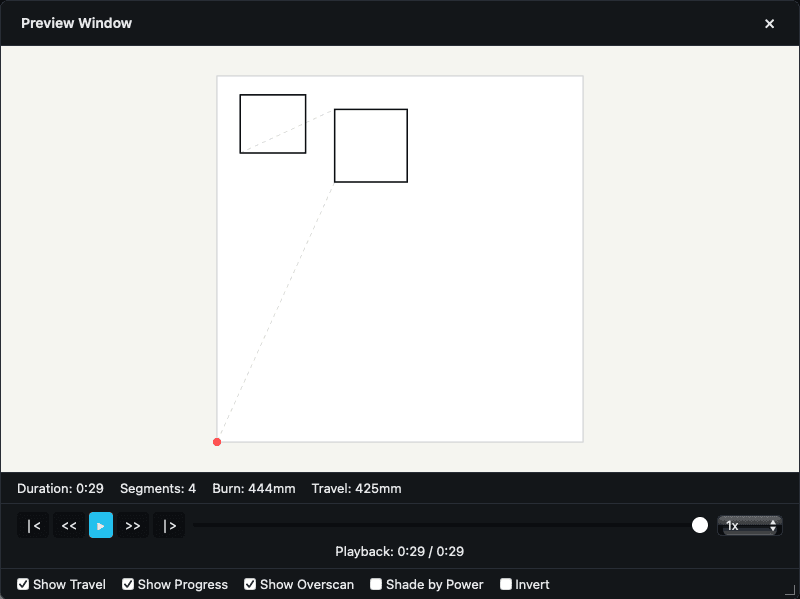 Previsualización durante la reproducción: movimientos trazados en el lienzo, fila de estadísticas y controles de reproducción.
La ventana contiene, de arriba abajo:
Lienzo
La propia simulación. Desplázate para ampliar, 1.15× por paso, arrastra con el botón izquierdo para desplazar y haz doble clic para restablecer la vista.
Fila de advertencias
Si el plan ha generado advertencias, como rutas recortadas o áreas inalcanzables, aparecen en una fila ámbar.
Fila de entradas fallidas
Si no se han podido planificar algunos objetos, como una capa sin potencia o una ruta dañada, aparecen en rojo.
Fila de estadísticas
| Estadística | Significado |
|---|---|
| Duration | Tiempo total estimado, usando horas para trabajos de más de una hora. |
| Segments | Número de segmentos distintos del planificador. |
| Burn | Distancia total durante la que el láser estará disparando. Las unidades siguen Display Unit. |
| Travel | Distancia total de desplazamiento rápido con el láser apagado. |
| Raster lines | Número de líneas de escaneado, solo se muestra cuando es mayor que cero. |
Controles de reproducción
| Botón | Acción |
|---|---|
|< | Ir al principio |
<< | Segmento anterior |
▶ / || | Reproducir / Pausar |
>> | Segmento siguiente |
|> | Ir al final |
Debajo de los botones hay un control de desplazamiento para ir a un momento concreto y el tiempo de reproducción actual y total, incluidas las horas en los trabajos largos.
A la derecha de los botones hay un selector Speed con las opciones 0.1x, 0.25x, 0.5x, 1x, 2x, 4x, 8x, 16x, 24x, 40x.
Interruptores del pie
| Interruptor | Qué muestra |
|---|---|
| Show Travel | Movimientos rápidos, con el láser apagado. Activado de forma predeterminada. |
| Show Progress | Traza de progreso que resalta los segmentos completados. |
| Show Overscan | Extensiones de overscan en las líneas de trama, es decir, la desaceleración del cabezal más allá del borde. |
| Shade by Power | El brillo del color refleja la potencia de la capa. |
| Invert | Invierte los colores del fondo y del primer plano para mejorar la visibilidad. |
Qué puedes hacer
Ver el trabajo completo
Pulsa Play. Usa Speed para avanzar rápidamente.
Verificar una sección concreta
Arrastra el control de desplazamiento hasta un momento determinado o usa los botones de segmento anterior y siguiente para avanzar segmento a segmento.
Comprobar el overscan
Activa Show Overscan. El exceso de recorrido al principio y al final de cada línea de trama se hace visible. Es normal y necesario para obtener rellenos limpios.
Consultar cuánto durará el trabajo
Lee Duration en la fila de estadísticas. Es la estimación del planificador basada en la aceleración y la velocidad máxima del perfil de máquina activo. El tiempo real será parecido, pero no exacto.
Comportamiento que conviene conocer
- La ventana se abre en el estado completed y la posición de reproducción salta al final cuando se carga un plan nuevo. Pulsa
|<para empezar de nuevo. - Cuando desactivas Show Travel, los segmentos de desplazamiento se reducen a una duración de cero para que la reproducción no se detenga en ellos. La duración total cambia, pero la posición actual del control permanece en el mismo sitio.
- Si el plan está Stale, porque el lienzo ha cambiado desde la última previsualización, la cabecera muestra Stale, refresh required y aparece un botón Refresh.
- Durante la generación del plan, una superposición muestra Generando previsualización... con un botón Cancel.
- Si falla la generación, una superposición roja muestra Preview generation failed. Causas habituales: una capa con potencia cero, una imagen ilegible o una importación con formato incorrecto.
- Un proyecto vacío muestra No preview data. Add objects to generate a preview.
Indicaciones previas
Los errores de límites identifican el material gráfico afectado cuando es posible y explican la acción correspondiente al modo Start From seleccionado. La recuperación mediante Absolute Coordinates puede cambiar el modo de colocación y volver a comprobar la previsualización. Current Position requiere una posición nueva de la máquina. User Origin debe estar configurado.
Los resultados sobre la aceleración de la trama y el overscan pueden ofrecer ajustes o una continuación deliberada. La geometría fallida y la colocación no válida siguen bloqueando el trabajo. Las tramas grandes pueden requerir un DPI menor, un tamaño físico más pequeño o una salida menos fragmentada.
Notas
- Preview muestra el plan, no el movimiento real de la máquina. Las diferencias pueden deberse a la configuración del controlador, la gestión de la salida, la mecánica, el material o un defecto del software. Registra la discrepancia y consulta Problemas de calidad del trabajo.
- La generación de la previsualización se ejecuta en segundo plano. En proyectos complejos puede tardar varios segundos.
Relacionado
- Laser Control: inicia el trabajo real
- Cortes / capas: ajustes de nivel de capa que determinan el plan
- Problemas de previsualización: cuando la propia previsualización se comporta de forma inesperada
- Sistemas de coordenadas