作業領域
デザイン、実行、パネルドック、キャンバス周辺のコントロール。
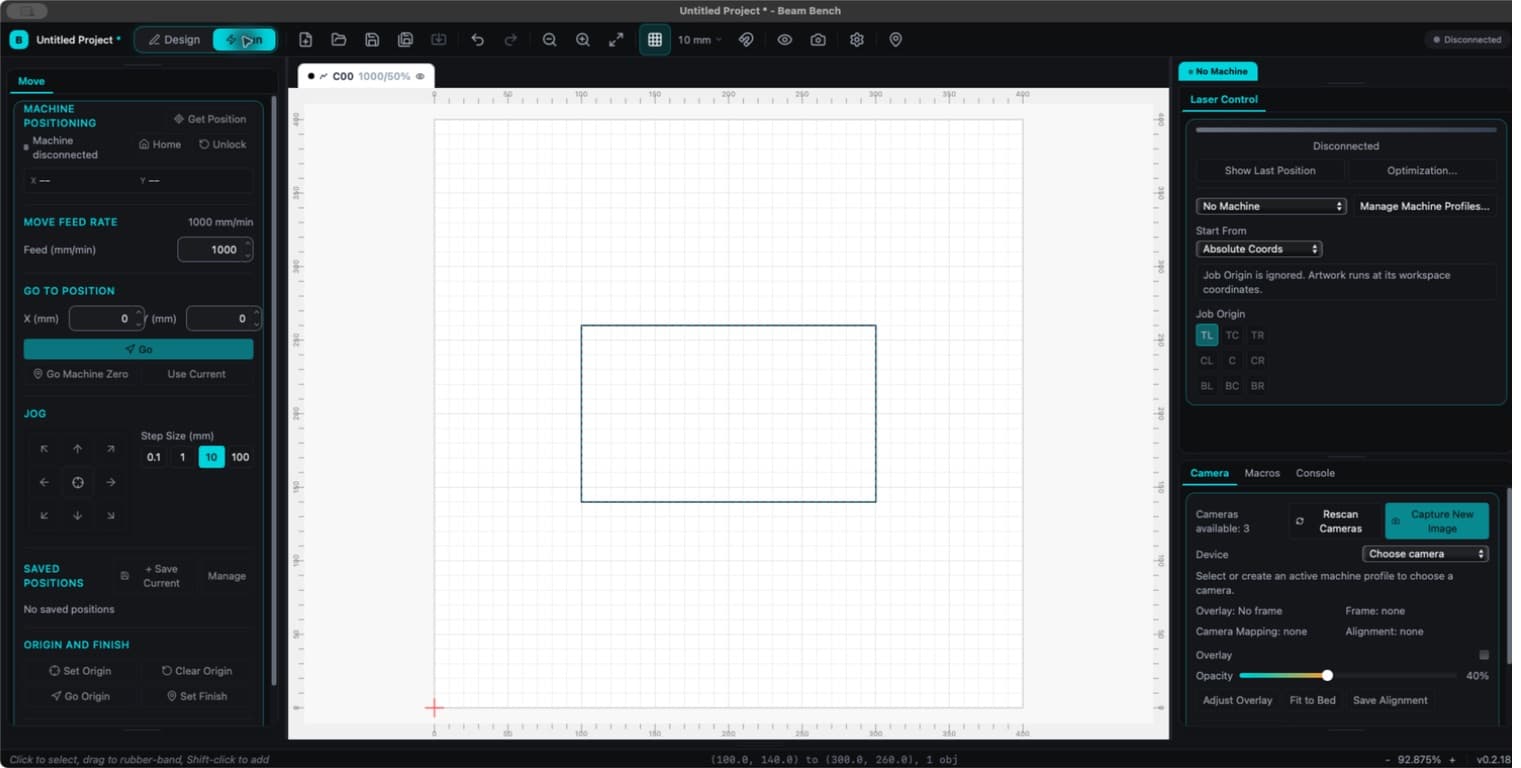
Beam Benchには2つの作業領域があります。デザインはアートワークの描画と配置に使います。実行はジョブを配置してマシンに送るために使います。モードを切り替えても、同じプロジェクトが開いたままになります。

デザイン
- キャンバスにはプロジェクトの作業領域が表示され、選択した表示単位のルーラーとグリッドがあります。
- 左ツールバーには描画ツールと編集ツールがあります。一部のボタンでは、関連するツールの選択肢が開きます。
- レイヤータブはキャンバスの上にあります。タブを選択して設定を編集するか、右クリックしてレイヤー操作を行います。
- レイヤー、プロパティ、アウトライナーはデフォルトの右側ドックを共有します。レイヤーは処理を制御し、プロパティは選択範囲またはアクティブなツールを制御し、アウトライナーはプロジェクト階層を表示します。
- メインツールバーには、ファイル操作、元に戻す、ズーム、グリッド、スナップ、プレビュー、デバイス設定があります。
位置、サイズ、回転、テキストオプション、状況に応じたツールコントロールは、現在プロパティにあります。以前のガイドでは、これをプロパティツールバーと呼んでいる場合があります。
実行
実行では、左側に移動、右上にLaser Control、もう一つの右側ドックにカメラ、マクロ、コンソールが表示されます。マシン制御は、接続されたコントローラーの機能によって異なります。
開始前に予定された出力を確認するには、プレビューを開きます。キャンバスは編集用の表示であり、その見た目だけでは、どのオブジェクトが実行されるか分かりません。
パネルを配置し直す
パネルタブをドック間でドラッグするか、タブのコンテキストメニューを使ってパネルを移動、フロート、クローズします。左右の各列には、最大3つのドックを縦に積めます。境界線をドラッグしてサイズを変更します。ウィンドウからパネルを再び開けます。
デザインと実行では、起動後も別々の配置が記憶されます。ウィンドウ > レイアウトをリセットでレイアウトを復元します。配置 > ドックはアートワークを整列するもので、パネルは管理しません。
キャンバスを操作する
- 中クリックのドラッグ、またはSpaceを押しながら左ドラッグでパンします。
- スクロールしてズームします。ホイールの動作は表示設定で変更できます。
Ctrl+0でページ全体に合わせ、Ctrl+Shift+Aで画面上の選択範囲をフレームします。
プラットフォームの規則とカスタム割り当てについては、キーボードショートカットを参照してください。