속성
선택 영역 변환, 개체 설정 및 상황별 도구 옵션을 편집합니다.
속성은 선택 영역과 활성 도구에 맞게 변경됩니다. 창 > 속성을 열거나 디자인의 기본 오른쪽 도크에서 속성을 선택합니다.
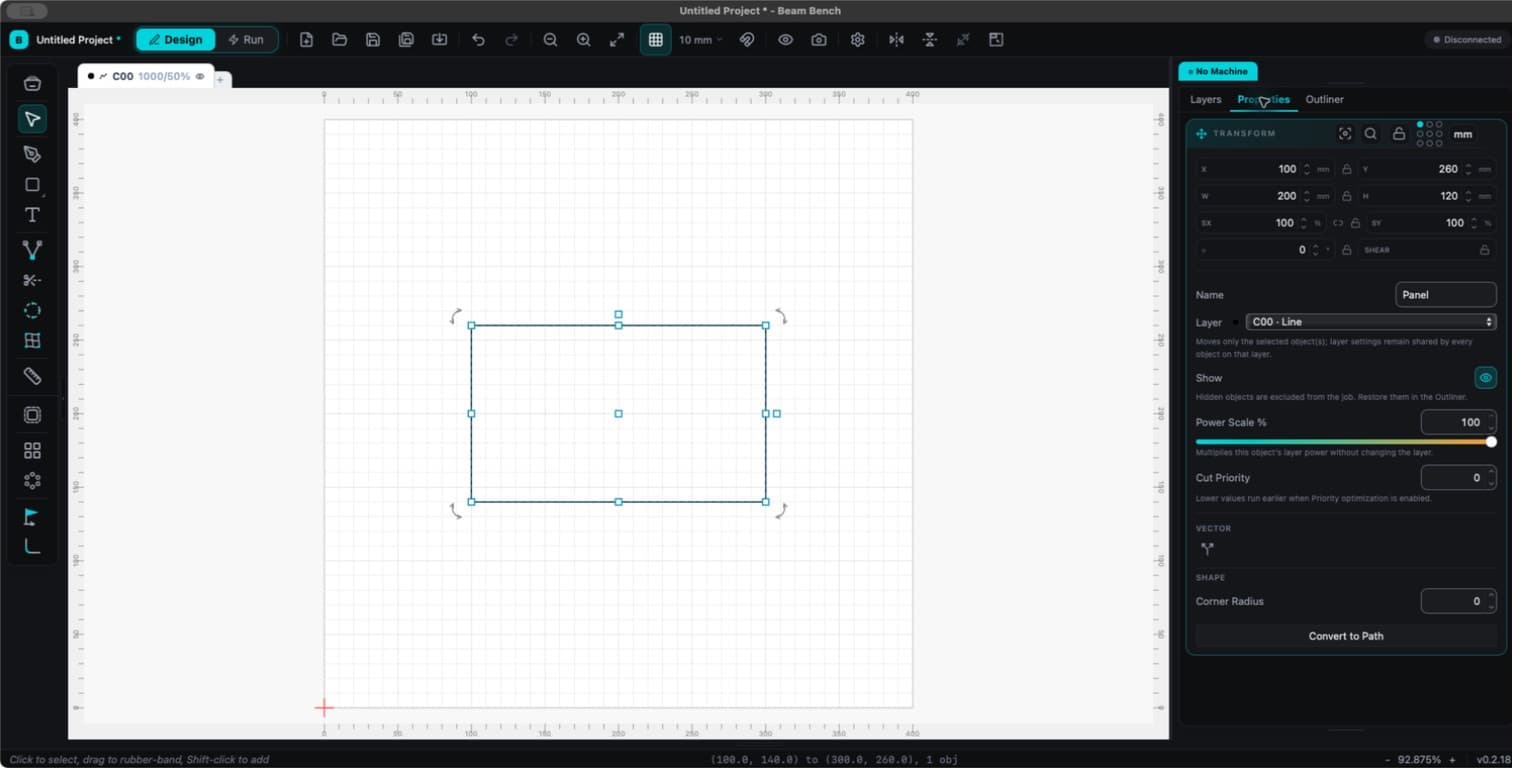
위치 및 크기
변환 섹션에는 X, Y, 너비, 높이, 백분율 배율, 회전, 가로세로 비율 잠금 및 아홉 점 기준 그리드가 포함됩니다. 하나의 개체 또는 여러 개체의 선택 영역에서 사용할 수 있습니다.
기준점을 선택한 다음 X와 Y를 입력하여 해당 점을 정확하게 배치합니다. 현재 세션에서는 가져오기 및 선택 영역 변경 후에도 선택 사항이 유지됩니다. 장치의 작업 원점과는 별개이며 앱을 다시 시작하면 저장되지 않습니다.
가로세로 비율 잠금은 크기를 조정할 때 비율을 유지합니다. 새 래스터 가져오기에서는 기본적으로 활성화됩니다. 잠긴 아트워크는 잠금을 해제할 때까지 변환할 수 없습니다.
하나의 개체
- 이름은 아웃라이너에서 개체를 식별합니다.
- 레이어는 개체를 다른 레이어로 이동합니다. 레이어 처리 설정은 해당 레이어의 다른 개체와 공유된 상태로 유지됩니다.
- 표시는 개체의 표시 여부를 제어합니다. 숨겨진 개체는 출력에서 제외되며 아웃라이너에서 복원할 수 있습니다.
- 출력 배율 % 는 이 개체에 대한 레이어 출력을 0-100 퍼센트 범위로 곱합니다.
- 컷 우선순위는 우선순위 최적화가 활성화되었을 때 순서에 영향을 줍니다. 값이 낮을수록 먼저 실행됩니다.
사각형, 다각형, 별, 텍스트 및 이미지에는 도형별 컨트롤이 표시됩니다. 글꼴 및 텍스트 도형에는 텍스트를 사용하고, 이미지 처리에는 이미지 조정을 사용합니다.
패스를 도형으로 변환하면 매개변수 도형 또는 텍스트가 벡터 형상으로 변환됩니다. 변환 후에는 원래 도형 또는 텍스트 컨트롤이 사라지지만 작업을 취소할 수 있습니다.
여러 개체
속성에는 선택 영역 변환, 공유 레이어 컨트롤, 표시 여부 및 정렬 또는 배열 작업이 표시됩니다. 값이 섞여 있으면 개체마다 설정이 다르다는 의미입니다.
호환되는 벡터 선택 영역에서는 합치기, 빼기, 역방향 빼기, 교차 및 제외를 사용할 수 있습니다. 사용 가능한 작업은 선택 영역에 따라 달라집니다. 적합한 닫힌 벡터 도형과 함께 이미지를 선택하면 해당 도형을 이미지 마스크로 사용할 수 있습니다.
활성 도구
속성에는 텍스트, 노드 편집, 측정, 반지름, 탭, 왜곡 및 지원되는 수정자에 대한 컨트롤도 표시됩니다. 아무것도 선택하지 않아도 활성 도구에 컨트롤이 표시될 수 있습니다. 선택 도구가 활성 상태이고 선택 영역이 없으면 패널에 빈 선택 영역 안내가 표시됩니다.
잠금 및 출력
잠금은 아트워크를 편집하지 못하도록 보호합니다. 아트워크가 레이저 작업에서 제거되는 것은 아닙니다. 제외하려면 개체를 숨기거나 해당 레이어의 출력을 비활성화합니다. 레이어의 표시 컨트롤은 캔버스 표시만 변경합니다.