측정
아트워크를 변경하지 않고 거리, 각도, 반지름 및 간격을 측정합니다.
왼쪽 도구 모음에서 측정을 활성화하거나 Ctrl+M을 누릅니다. 결과와 컨트롤은 속성에 표시되고 캔버스에는 오버레이가 표시됩니다.
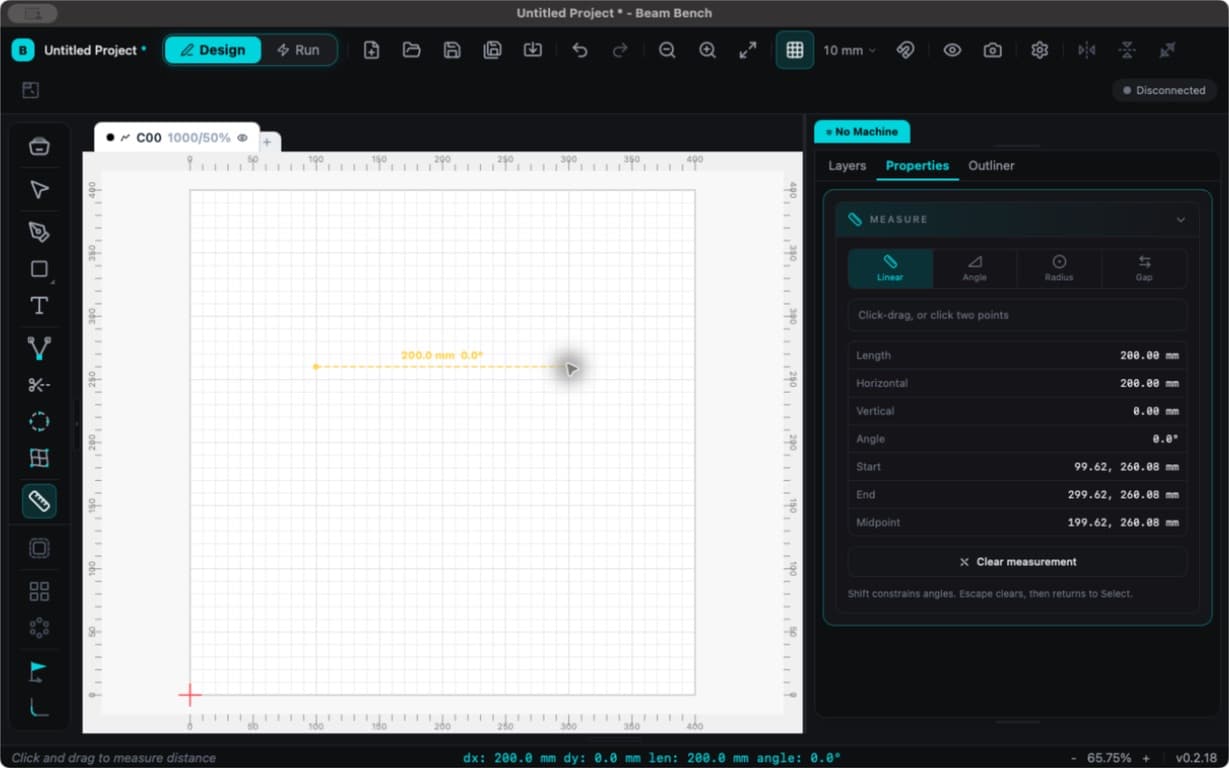
모드 선택
| 모드 | 사용 방법 | 결과 |
|---|---|---|
| 선형 | 두 점 사이를 드래그하거나 첫 번째 점을 클릭한 다음 두 번째 점을 클릭합니다. | 길이, 수평 및 수직 거리, 각도, 끝점 및 중간점입니다. |
| 각도 | 두 세그먼트를 클릭합니다. | 각도와 두 세그먼트의 길이입니다. |
| 반지름 | 원 또는 타원을 클릭합니다. | 반지름, 지름 및 중심입니다. 타원에는 X와 Y 값이 별도로 표시됩니다. |
| 간격 | 두 객체를 클릭합니다. | 가장 가까운 간격과 수평 및 수직 간격입니다. |
선을 측정하는 동안 Shift를 누르면 각도가 제한됩니다. 아트워크 위에 마우스를 올려 사용 가능한 객체 또는 세그먼트 측정값을 확인합니다.
결과 유지 및 복사
완료된 측정값은 마우스를 놓은 후에도 표시됩니다. 속성에서 결과 값을 클릭하여 복사합니다. 측정 지우기를 사용하여 결과를 제거합니다.
Escape를 누르면 먼저 활성 측정값이 지워집니다. Escape를 다시 누르면 선택으로 돌아갑니다. 측정값은 검사 보조 도구이며, 컷할 수 있는 객체나 영구적인 프로젝트 주석이 아닙니다.
거리는 표시 단위를 따릅니다. 측정 기능은 아트워크를 변경하지 않습니다.