Mesurer
Mesurer les distances, les angles, les rayons et les espaces sans modifier le dessin.
Activer Mesurer depuis la barre d’outils de gauche ou appuyer sur Ctrl+M. Les résultats et les commandes apparaissent dans Propriétés, avec une superposition sur le canevas.
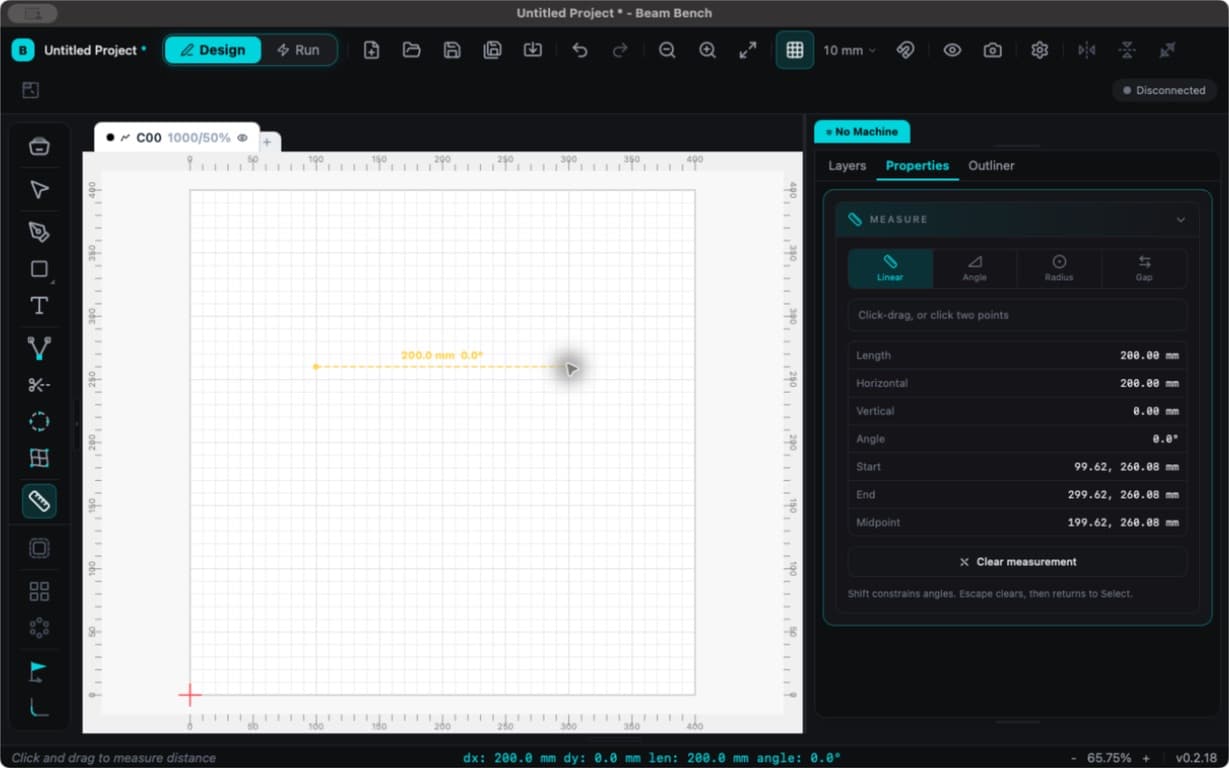
Choisir un mode
| Mode | Utilisation | Résultat |
|---|---|---|
| Linéaire | Faire glisser entre deux points, ou cliquer sur le premier point puis sur le second. | Longueur, distances horizontale et verticale, angle, extrémités et point médian. |
| Angle | Cliquer sur deux segments. | Angle et longueurs des deux segments. |
| Rayon | Cliquer sur un cercle ou une ellipse. | Rayon, diamètre et centre. Les ellipses affichent des valeurs X et Y distinctes. |
| Espace | Cliquer sur deux objets. | Espace le plus court, ainsi que les espaces horizontal et vertical. |
Maintenir Maj pendant la mesure d’une ligne pour limiter son angle. Survoler le dessin pour examiner les métriques disponibles pour l’objet ou le segment.
Conserver et copier un résultat
Une mesure terminée reste visible après le relâchement de la souris. Cliquer sur une valeur de résultat dans Propriétés pour la copier. Utiliser Effacer la mesure pour supprimer le résultat.
Échap efface d’abord une mesure active. Appuyer de nouveau sur Échap pour revenir à Sélectionner. Les mesures servent à l’inspection, ce ne sont ni des objets découpables ni des annotations permanentes du projet.
Les distances suivent votre unité d’affichage. Mesurer ne modifie pas le dessin.