マクロ
オプションのホットキーに対応したユーザー定義のG-codeシーケンスです。よく使うコマンドグループを保存して、ワンクリックで実行します。
マクロを使うと、G-codeコマンドのシーケンスをまとめ、ボタンをクリックするかホットキーを押してマシンに送信できます。マシンの定期メンテナンス、キャリブレーションシーケンス、複数のコマンドが必要で再入力したくない操作などに便利です。
開く
- デフォルトの場所: 実行の中央右
- デフォルトで表示: はい
- ホットキー: デフォルトなし
表示内容
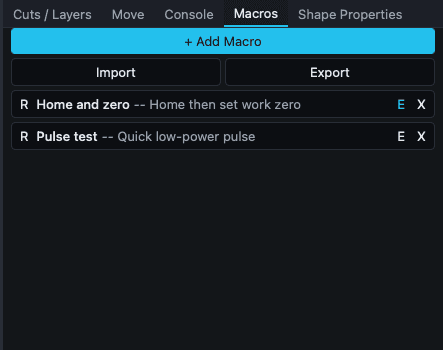 2つのマクロの例: 「ホームとゼロ」と「パルステスト」。
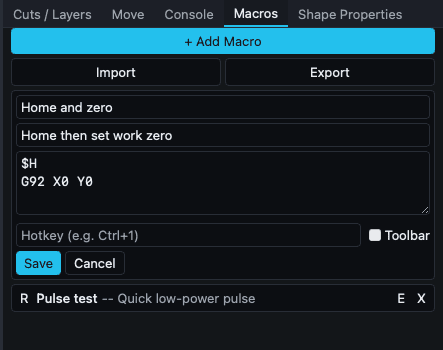 マクロのインライン編集フォーム。
マクロのスクロール可能な一覧です。各マクロには、名前、オプションの説明(--が前置されます)、オプションのホットキー([brackets]内)が表示されます。各行には3つのアイコンボタンがあります。
| ボタン | タイトル | 操作 |
|---|---|---|
| R | 実行 | マクロのコマンドを接続中のマシンに送信します。 |
| E | 編集 | このマクロのインライン編集フォームを開きます。 |
| X | 削除 | マクロを削除します。 |
一覧の上には、3つの操作ボタンがあります。
- + マクロを追加: 空のコマンドを持つ新しいマクロという名前のマクロを作成します。
- インポート: ディスクからマクロの
.jsonファイルを読み込みます。 - エクスポート: 現在のすべてのマクロを
.jsonファイルに保存します。
マクロでEをクリックすると、行が編集フォームに展開されます。
| フィールド | 種類 | 注記 |
|---|---|---|
| 名前 | テキスト | マクロ名です。 |
| 説明 | テキスト(オプション) | 一覧で名前の横に表示される短いヒントです。 |
| G-code(1行に1コマンド) | テキストエリア | 1行に1コマンドを入力します。保存時に空行は削除されます。 |
| ホットキー(例: Ctrl+1) | テキスト(オプション) | キーボードショートカットです。競合は保存時に検出されます。 |
| ツールバー | チェックボックス | ワンクリックでアクセスできるように、このマクロをメインツールバーのボタンとして表示します。 |
フォームの下には、保存とキャンセルがあります。
保存していない編集がある状態で別のマクロに切り替えようとすると、編集を続けると破棄を含むアンバーバナーが表示されます。
できること
マクロを作成する
- + マクロを追加をクリックします。
- 新しいマクロが自動的に編集モードになります。
- 名前を設定し、必要に応じて説明を入力します。
- テキストエリアにコマンドを1行ずつ入力します。ホーミングシーケンスの例:
$H G92 X0 Y0 - 必要に応じてホットキー(例:
Ctrl+1)を設定し、すぐにアクセスしたい場合はツールバーをオンにします。 - 保存をクリックします。
マクロを実行する
- 行のRをクリックします。
- または割り当てられたホットキーを押します(このパネルだけでなく、アプリ内のどこからでも使用できます)。
- または、ツールバーが有効な場合はツールバーのマクロボタンをクリックします。
コマンドは途中の確認なしで順番にマシンへ送信されます。安全であることを確認してください。
マクロを編集する
Eをクリックして変更し、保存します。保存していない変更があるマクロを編集中に、別のマクロでEをクリックすると、編集を続ける / 破棄バナーが表示されます。
マシン間でマクロを共有する
エクスポートではJSONファイルを書き出します。インポートではファイルを読み込みます。他のユーザーとキャリブレーションシーケンスを共有したり、コンピューター間で設定をコピーしたりする場合に便利です。
知っておくとよい動作
- ホットキーの競合は保存時に確認されます。組み込みアプリホットキー(Ctrl+Z、Ctrl+C、Escなど)との競合と、他のマクロとの競合はどちらも拒否されます。検証メッセージは入力欄の下に赤色で表示されます。
- 予約済みの組み込みホットキーには、一般的な編集、ファイル、選択の組み合わせに加え、1文字のツールショートカット(V、M、N、P、L、R、T、E、H、B)が含まれます。これらは再利用できません。
- コマンドは非同期に送信されます。マシンが接続されていない場合、実行要求は通知なしで失敗します。
- マクロはオブジェクトのJSON配列として保存されます。説明とホットキーのフィールドはオプションです。
関連項目
- コンソール: マクロとして保存する前に、コマンドを一度に1つずつテストします
- ホットキーエディターダイアログ
- ホットキーリファレンス: マクロで競合させられない組み込みホットキー
- GRBLの基本