プロパティ
選択範囲の変形、オブジェクト設定、コンテキストに応じたツールオプションを編集します。
プロパティは、選択範囲とアクティブなツールに応じて変化します。ウィンドウ > プロパティを開くか、デザインのデフォルトの右ドックでプロパティを選択します。
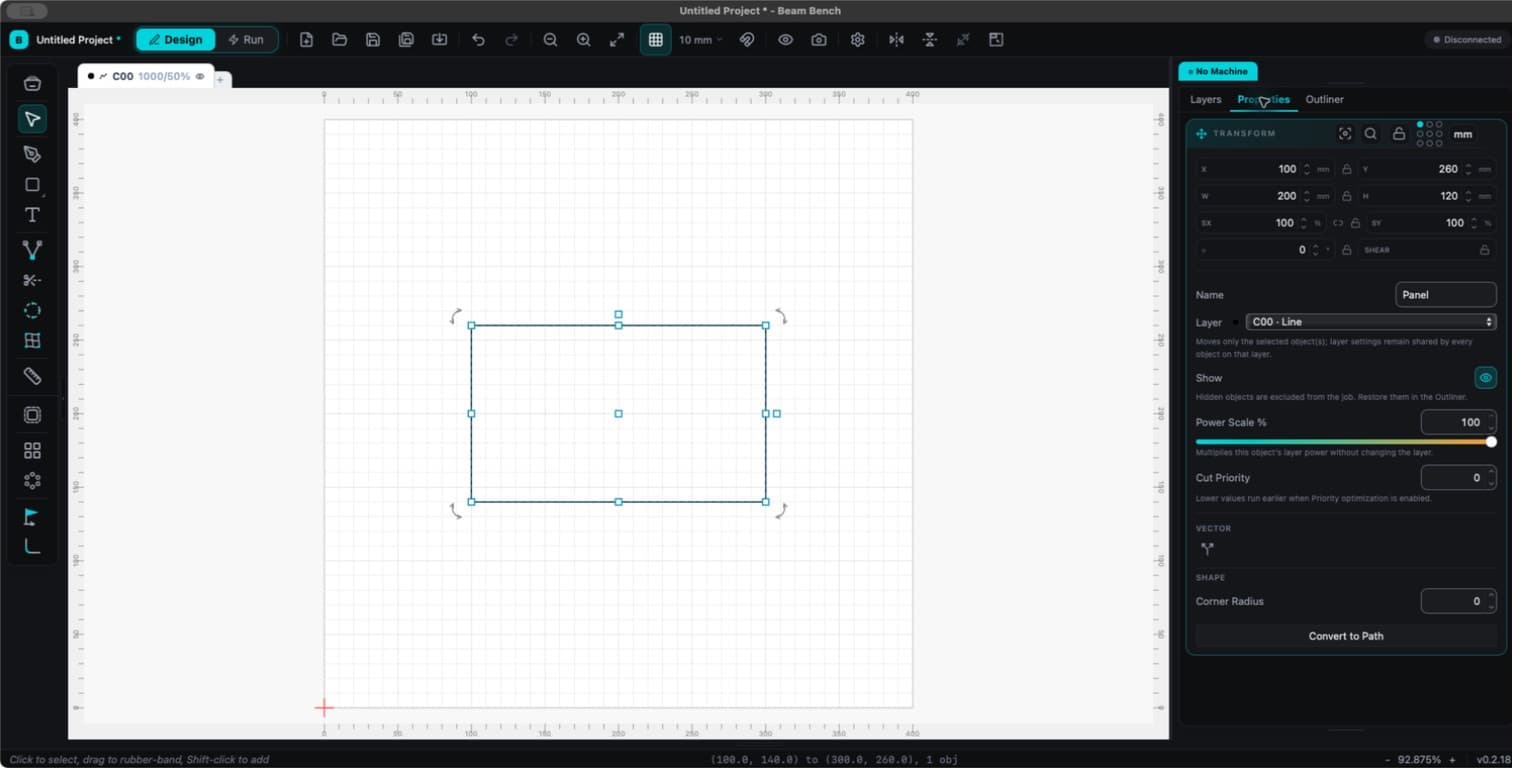
位置とサイズ
変形セクションには、X、Y、幅、高さ、パーセント倍率、回転、縦横比ロック、9点の基準グリッドがあります。1つのオブジェクトでも、複数のオブジェクトの選択範囲でも使用できます。
基準点を選択し、XとYを入力して、その点を正確に配置します。選択した基準点は、現在のセッションでのインポートや選択変更後も維持されます。これはマシンのジョブ原点とは別のもので、アプリの再起動後には保存されません。
縦横比ロックは、サイズ変更時に比率を維持します。新しくインポートしたラスターには、デフォルトで有効になっています。ロックされたアートワークは、ロックを解除するまで変形できません。
1つのオブジェクト
- 名前は、アウトライナー内でオブジェクトを識別します。
- レイヤーは、オブジェクトを別のレイヤーに移動します。レイヤーの加工設定は、そのレイヤー上の他のオブジェクトと共有されたままです。
- 表示は、オブジェクトの表示を制御します。非表示のオブジェクトは出力から除外され、アウトライナーで復元できます。
- パワースケール % は、このオブジェクトのレイヤーパワーを0から100パーセントの範囲で乗算します。
- カット優先度は、優先度最適化が有効な場合の順序に影響します。値が小さいほど先に実行されます。
長方形、ポリゴン、星形、テキスト、画像には、図形固有のコントロールが表示されます。タイポグラフィとテキスト図形にはテキストを、画像処理には画像を調整を使用してください。
パスに変換は、パラメトリック図形またはテキストをベクター形状に変換します。変換後は元の図形またはテキストのコントロールが失われますが、この操作は元に戻せます。
複数のオブジェクト
プロパティには、選択範囲の変形、共有のレイヤーコントロール、表示、整列または配置の操作が表示されます。値が混在している場合、オブジェクトごとに設定が異なります。
互換性のあるベクター選択範囲では、結合、減算、反転減算、交差、除外を使用できます。使用できる操作は選択範囲によって異なります。適切な閉じたベクター図形とともに画像を選択すると、その図形を画像マスクとして使用できます。
アクティブなツール
プロパティには、テキスト、ノード編集、測定、半径、タブ、ワープ、対応するモディファイアーのコントロールもあります。何も選択されていない場合でも、アクティブなツールにここでコントロールが表示されることがあります。選択ツールがアクティブで選択範囲がない場合、パネルには選択範囲が空であることを示すヒントが表示されます。
ロックと出力
ロックすると、アートワークを編集できないように保護します。アートワークがレーザージョブから除外されるわけではありません。除外するには、オブジェクトを非表示にするか、そのレイヤーの出力を無効にします。レイヤーの表示コントロールは、キャンバス上の表示だけを変更します。