アウトライナー
プロジェクト階層内のアートワークを検索、名前変更、並べ替え、非表示、ロックします。
アウトライナーには、レイヤー、グループ、オブジェクトが一覧表示されます。重なったアートワークを見つけたり、キャンバス上で非表示になっているオブジェクトを復元したりするのに便利です。
Window > アウトライナーを開くか、デザインのデフォルトの右ドックでアウトライナーを選択します。
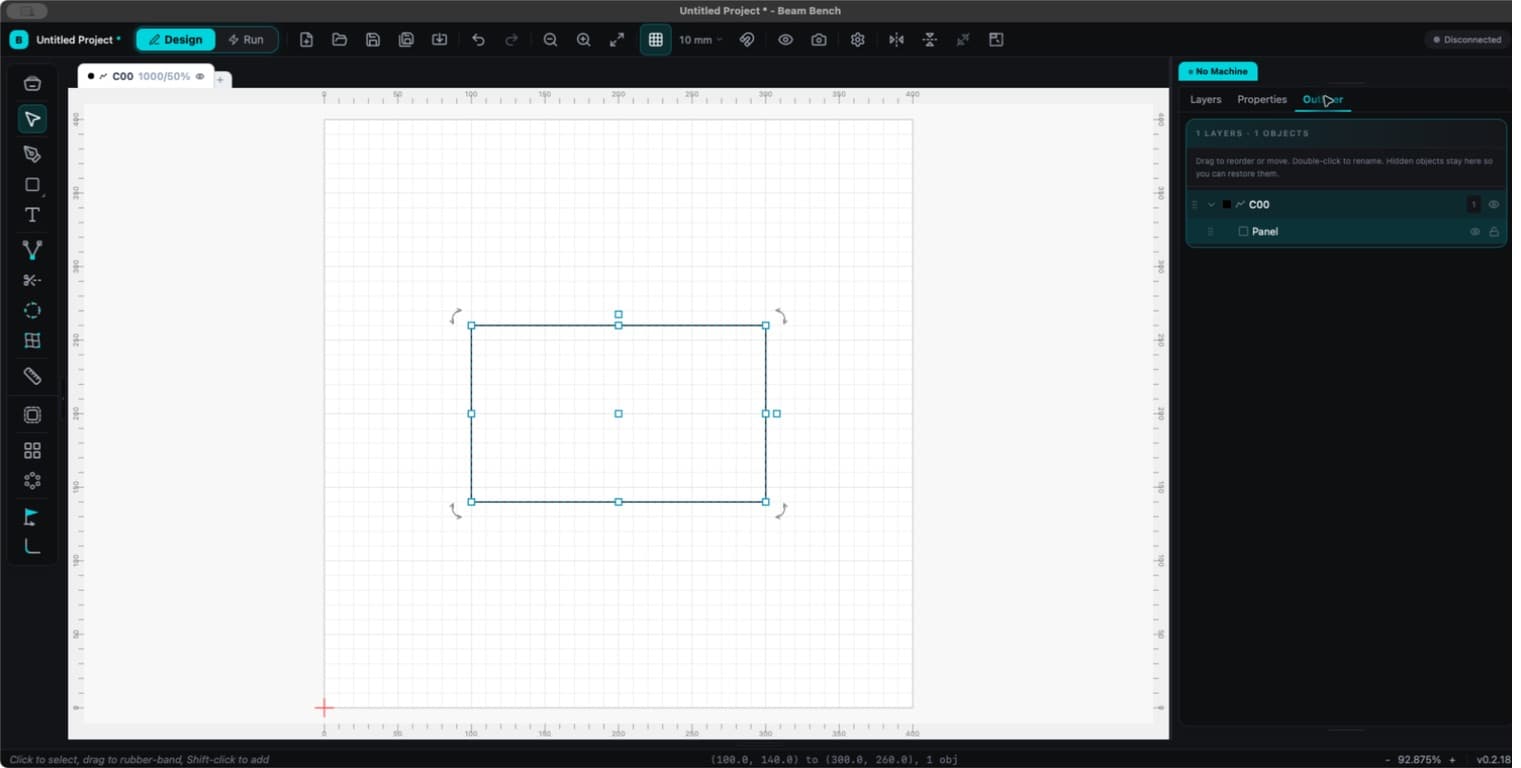
選択と名前変更
レイヤーまたはグループを展開すると、その内容が表示されます。オブジェクトの行をクリックすると、表示されているアートワークが選択されます。選択修飾キーを使用して、選択範囲に追加します。
名前をダブルクリックして変更します。行にフォーカスを置いてF2を押すこともできます。Enterで名前を確定し、Escapeでキャンセルします。
並べ替えと移動
レイヤーの行をドラッグして、レイヤーの処理順序を変更します。最上位のオブジェクトまたはグループをドラッグして並べ替えるか、別のレイヤーへ移動します。ドロップする前に挿入インジケーターを確認してください。
アートワークをレイヤーへ移動すると、そのレイヤーの共有処理設定が適用されます。移動後に出力、速度、モード、出力を確認してください。
表示とロック
- オブジェクトの目のボタンで、オブジェクトを非表示または復元します。非表示のオブジェクトはジョブから除外されますが、ここには一覧表示されたままです。
- レイヤーの目のボタンは、キャンバスの表示だけを変更します。レイヤー全体をジョブから除外するには、レイヤーの出力コントロールを使用します。
- ロックボタンはオブジェクトを編集から保護します。ロックされたアートワークも、その他の出力条件を満たしていれば実行されます。
グループを出力対象に選択すると、表示されている子孫が含まれます。特にグループ、クローン、マスクされた画像を含む選択範囲では、実行前にプレビューを確認してください。