測定
アートワークを変更せずに、距離、角度、半径、間隔を測定します。
左側のツールバーから測定を有効にするか、Ctrl+Mを押します。結果とコントロールはプロパティに表示され、キャンバスにはオーバーレイが表示されます。
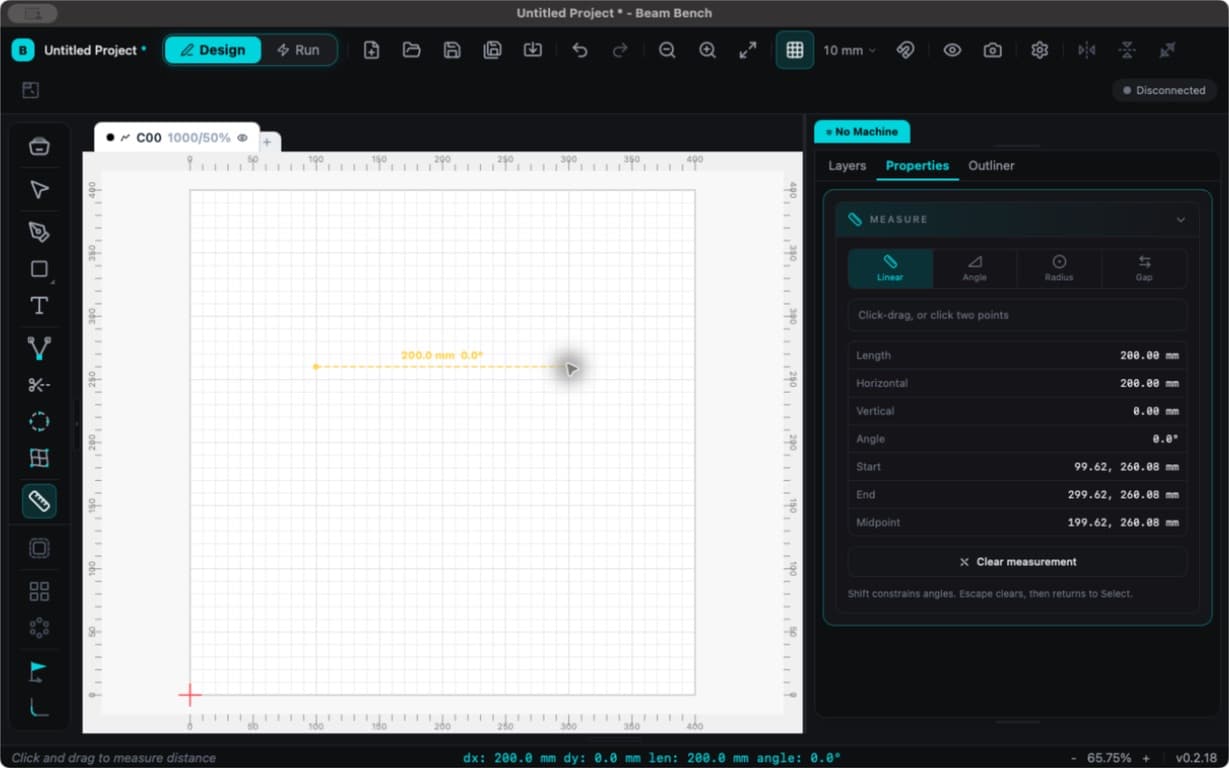
モードを選択する
| モード | 使用方法 | 結果 |
|---|---|---|
| 線形 | 2点間をドラッグするか、最初の点をクリックしてから2番目の点をクリックします。 | 長さ、水平および垂直距離、角度、端点、中点。 |
| 角度 | 2つのセグメントをクリックします。 | 角度と2つのセグメントの長さ。 |
| 半径 | 円または楕円をクリックします。 | 半径、直径、中心。楕円ではXとYの値が別々に表示されます。 |
| 間隔 | 2つのオブジェクトをクリックします。 | 最短間隔、水平および垂直方向の間隔。 |
線を測定している間Shiftを押すと、角度が制限されます。アートワークにカーソルを合わせると、利用可能なオブジェクトまたはセグメントの測定項目を確認できます。
結果を保持してコピーする
完了した測定は、マウスを離した後も表示されたままです。プロパティの結果値をクリックするとコピーできます。測定をクリアで結果を削除します。
Escapeを押すと、最初にアクティブな測定がクリアされます。もう一度Escapeを押すと選択に戻ります。測定値は確認用であり、切断可能なオブジェクトでも、永続的なプロジェクト注釈でもありません。
距離には表示単位が使用されます。測定によってアートワークが変更されることはありません。