レッスン
はじめに
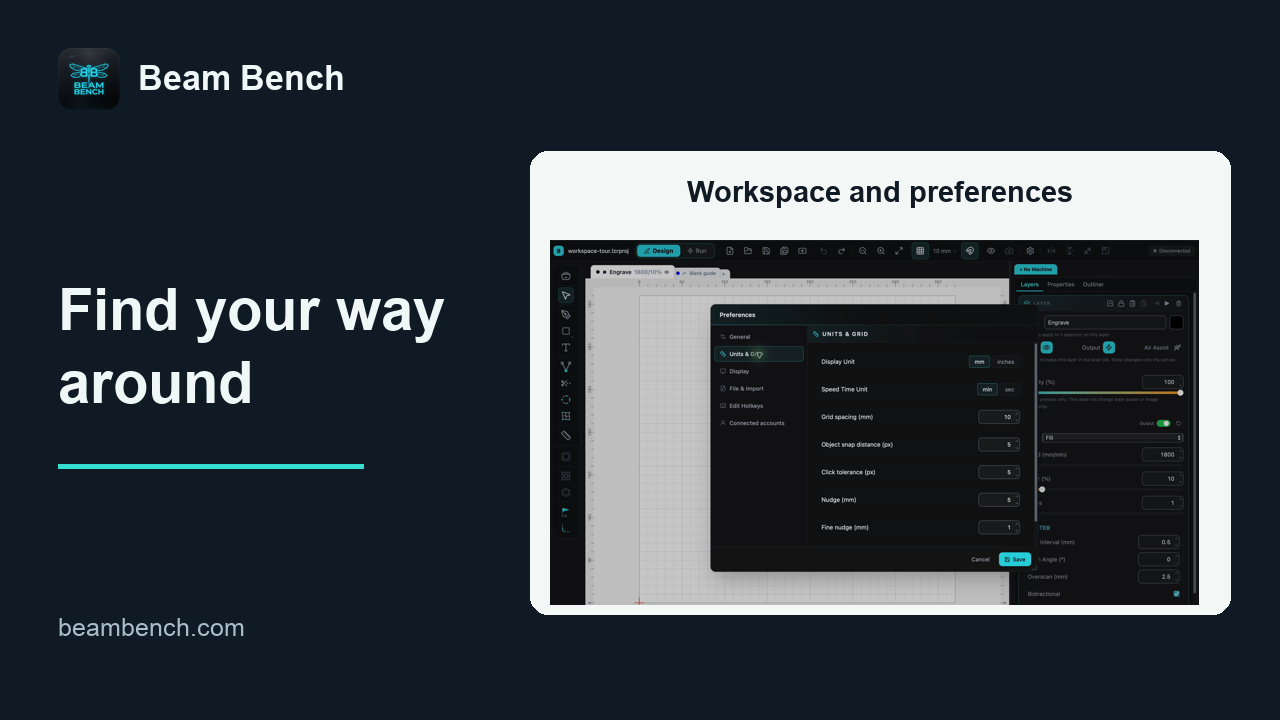
レーザーをセットアップする
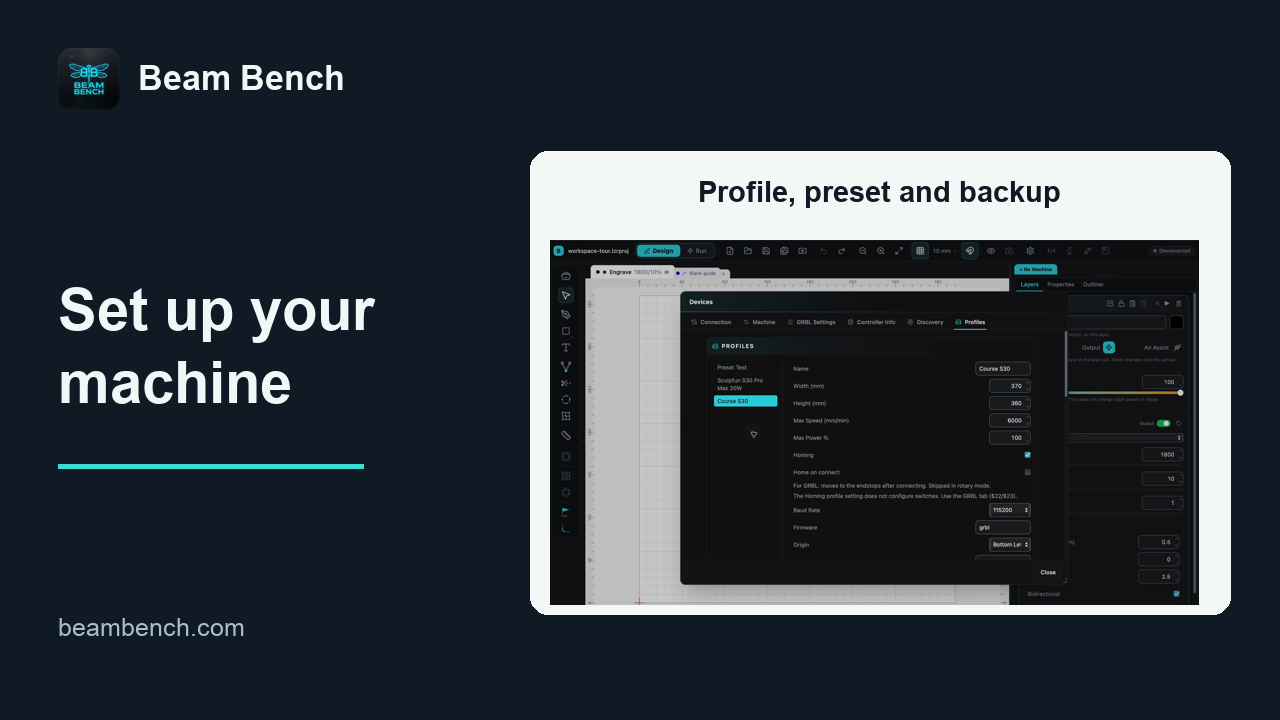
アートワークを描画して配置する
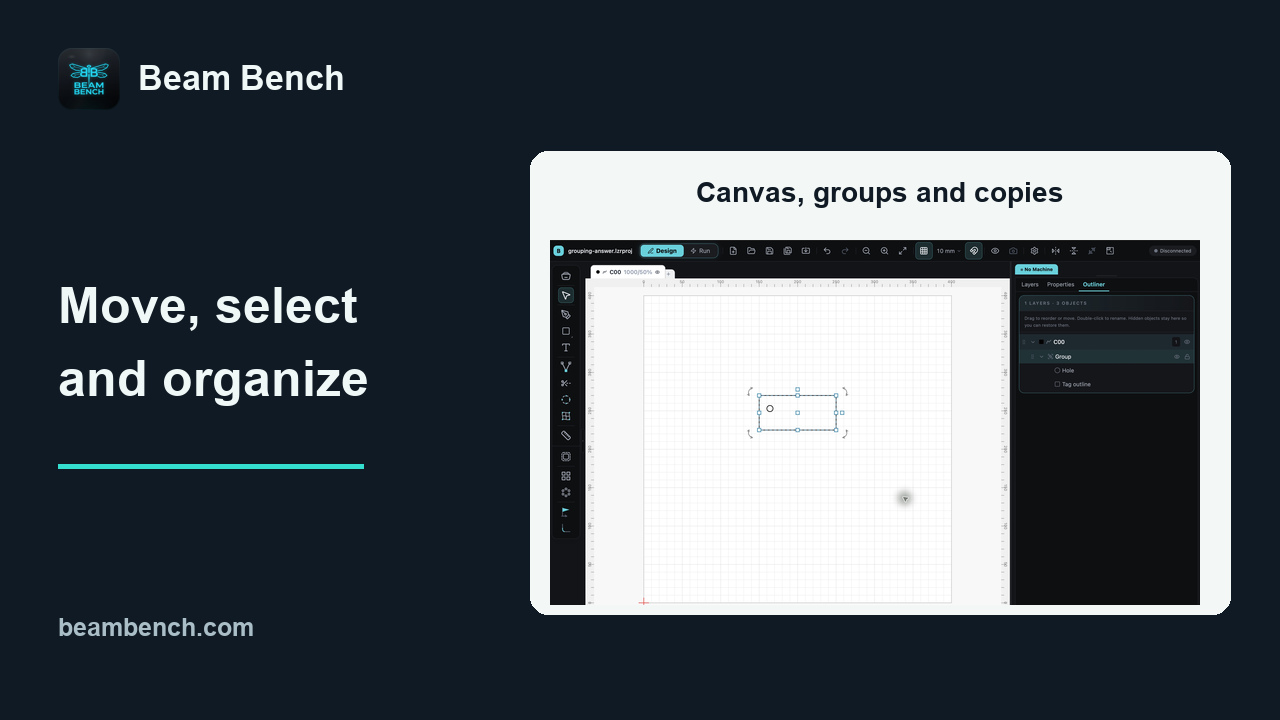 4:45アートワークを移動、選択、整理する移動、重なったオブジェクトの選択、複数パーツのデザインをまとめたままコピーする方法を学びます。
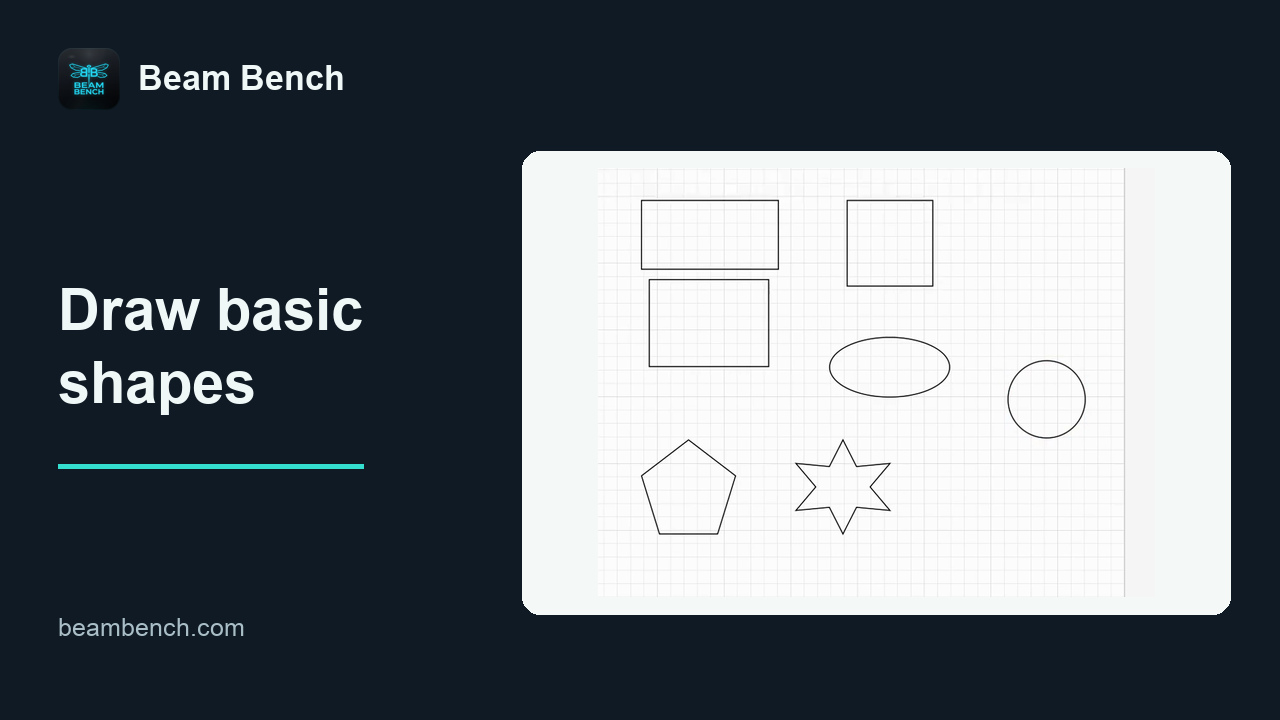 1:50基本図形を描く図形ツールといくつかのキーボード修飾キーを使って、編集可能なタグを作成します。
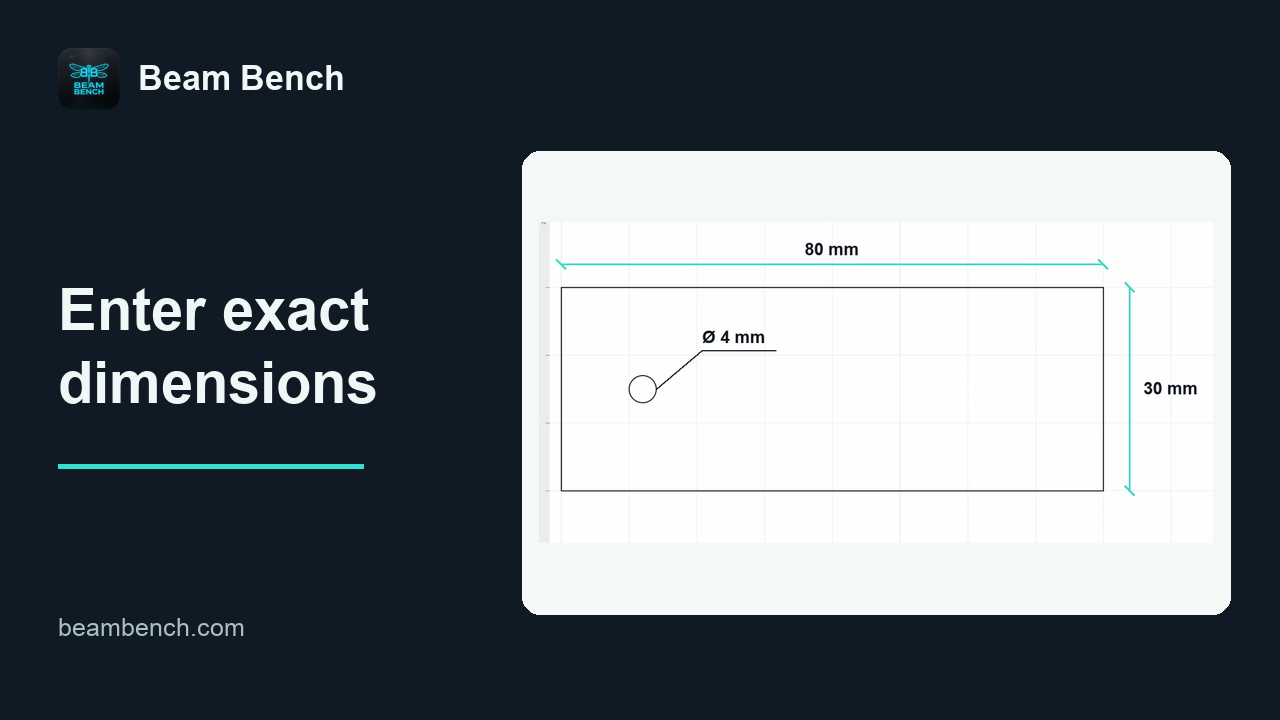 2:00正確な寸法の入力プロパティで各図形に正確なサイズを設定し、長方形と穴を個別に確認します。
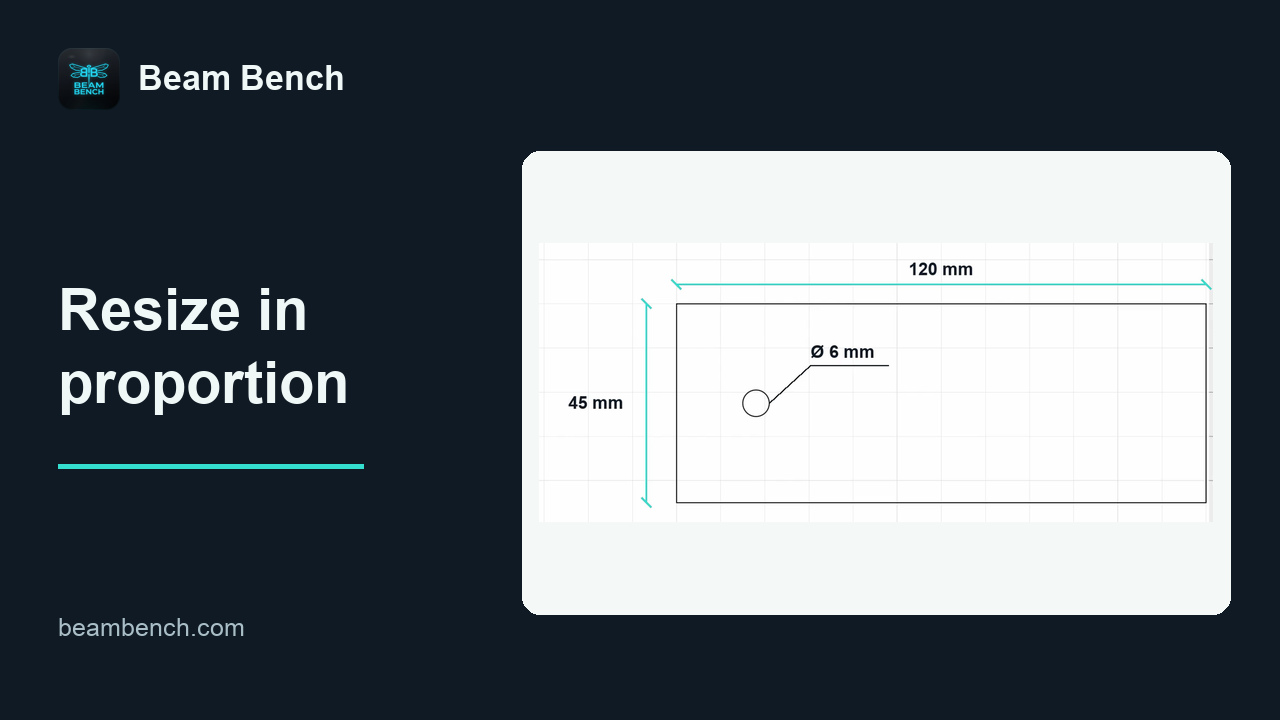 1:47縦横比を維持したサイズ変更デザイン全体のサイズを伸縮させずに変更し、倍率変更によって穴や間隔がどのように変わるかを考慮します。
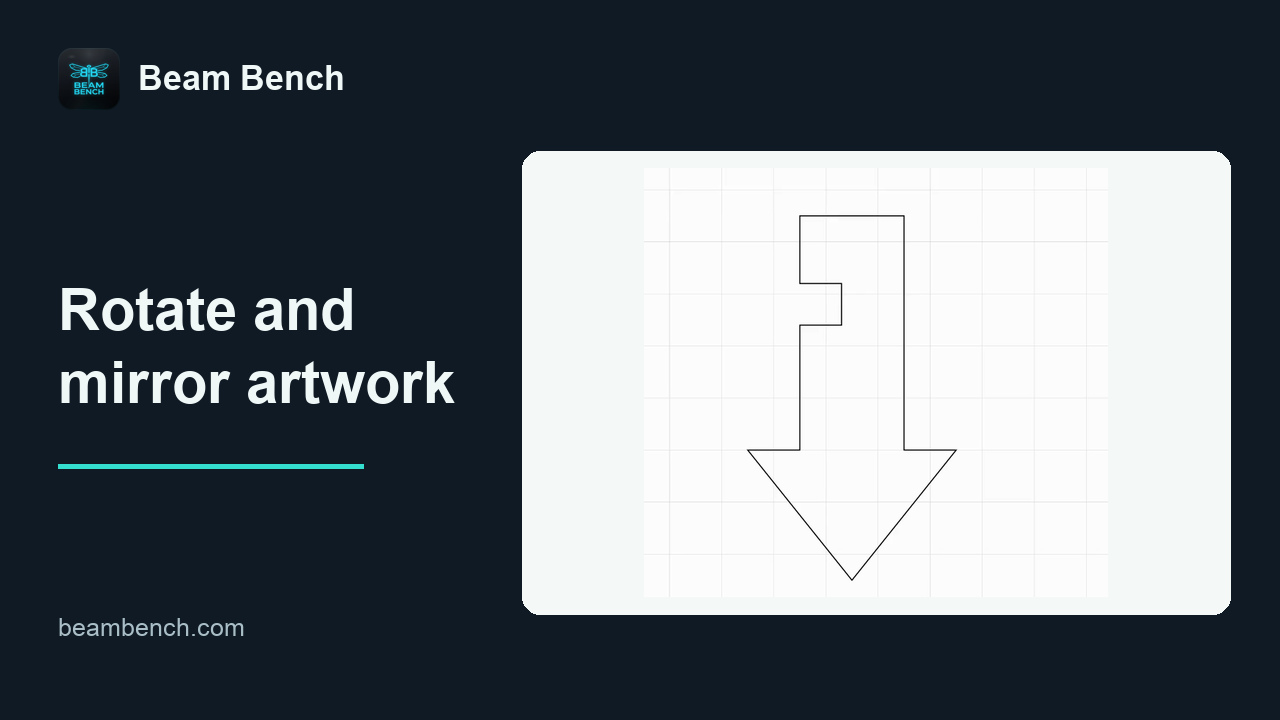 1:34アートワークの回転とミラー反転非対称な矢印を使って、アートワークの回転と反転の違いを確認します。
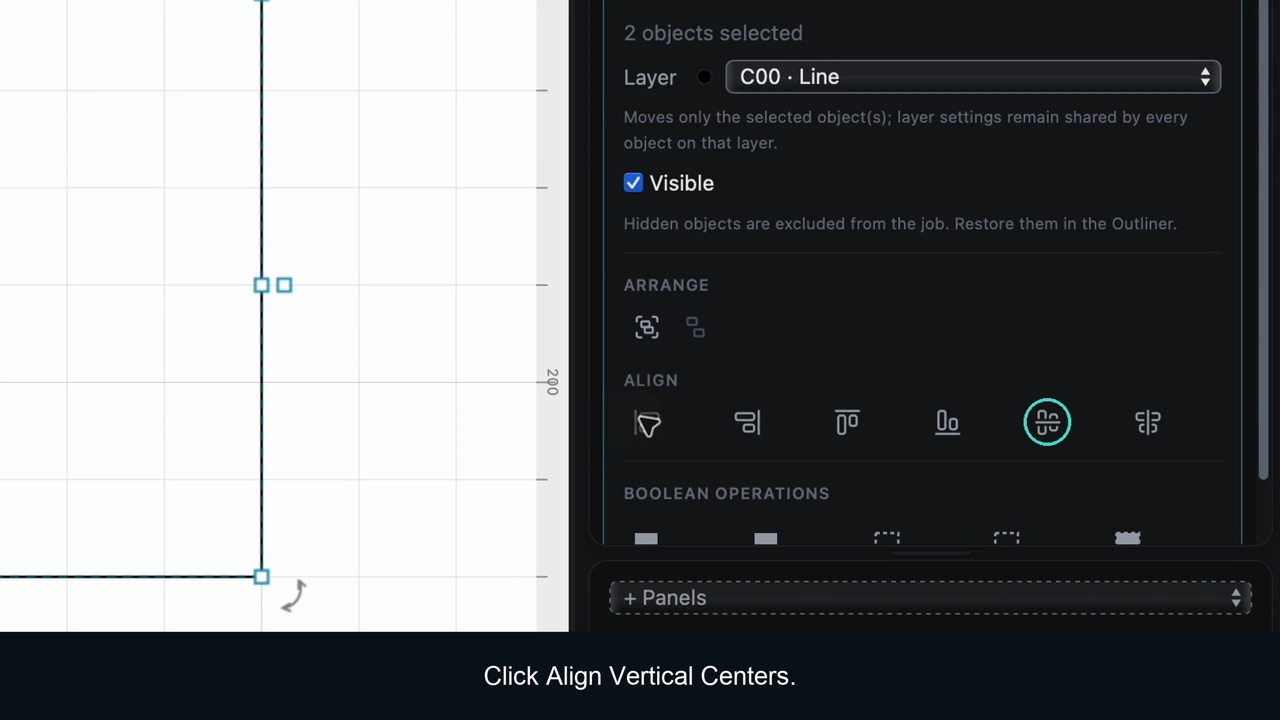 2:08オブジェクトの整列と中央揃え1つの図形を別の図形の内側で中央揃えし、レイアウト全体をページの中央に配置します。
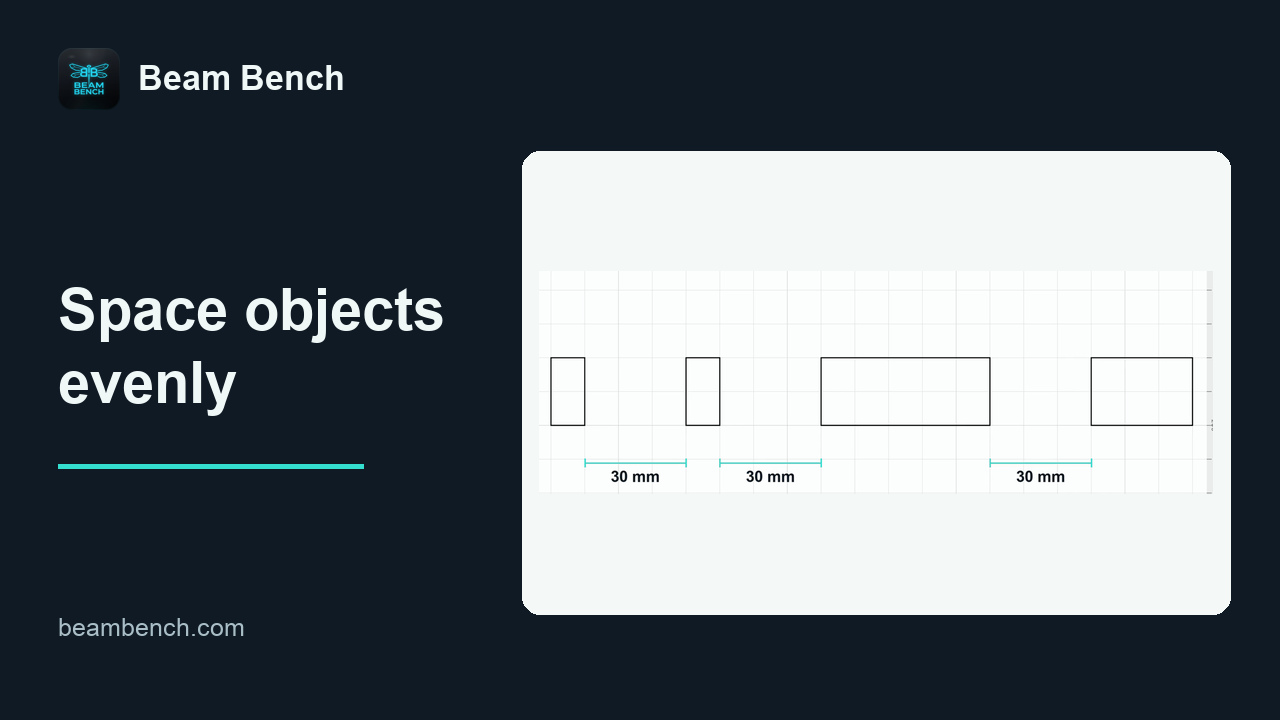 1:55オブジェクトを均等に配置するエッジ間の間隔を均等にするか、中心間隔を均等にするかを選び、結果が異なる理由を理解します。
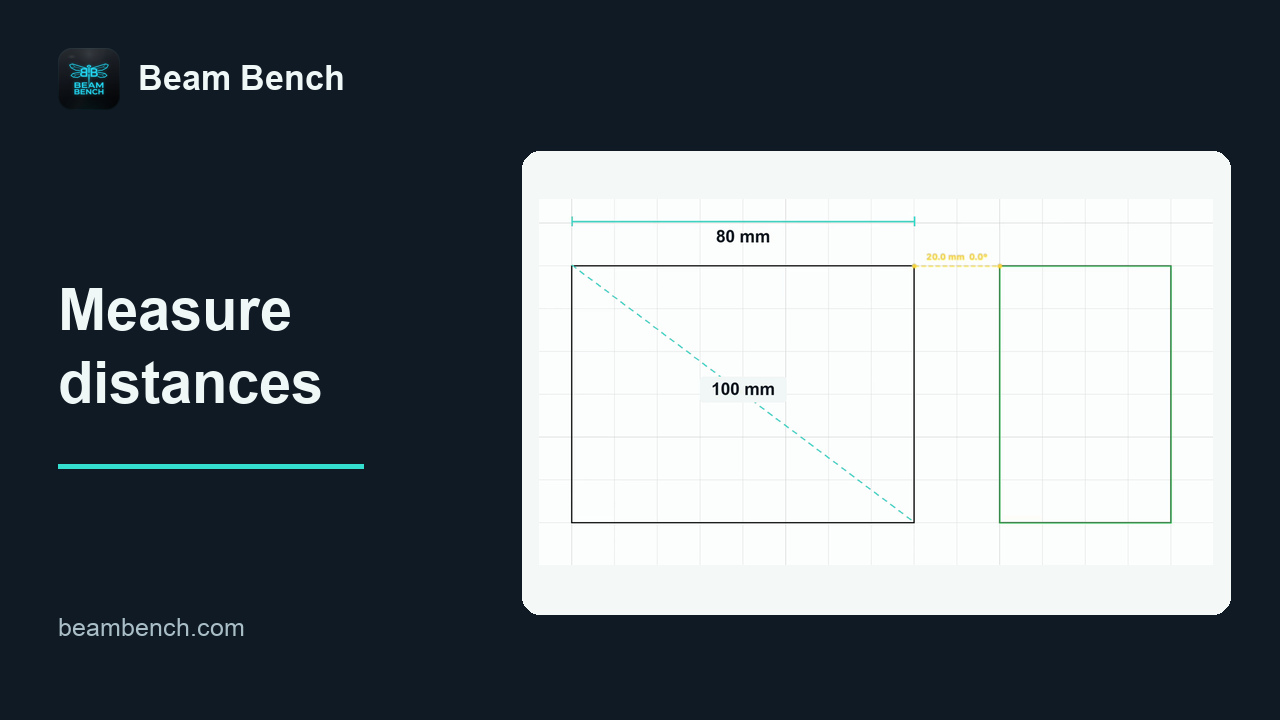 1:55距離を測定する一時的な測定オーバーレイを使って、幅、対角線、クリアランスを確認します。
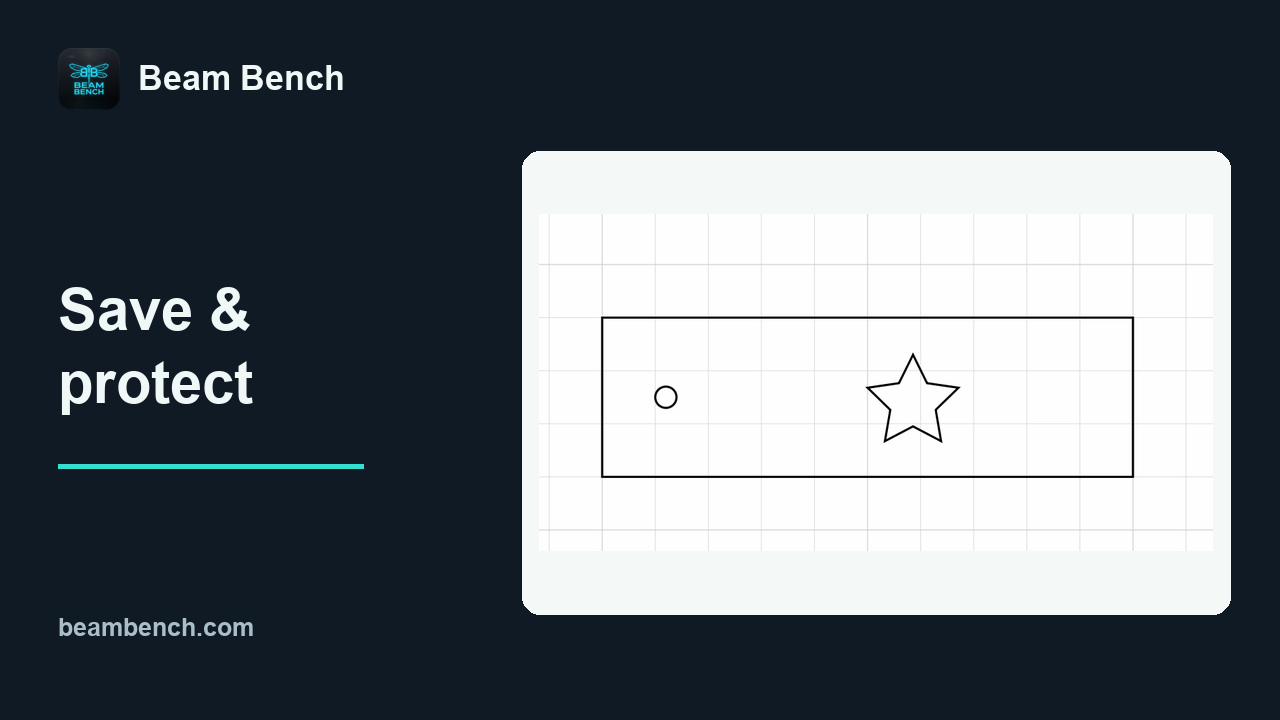 4:42作業を保存して保護するバージョンを保持し、バックアップを確認し、AutosaveとSaveの違いを理解します。
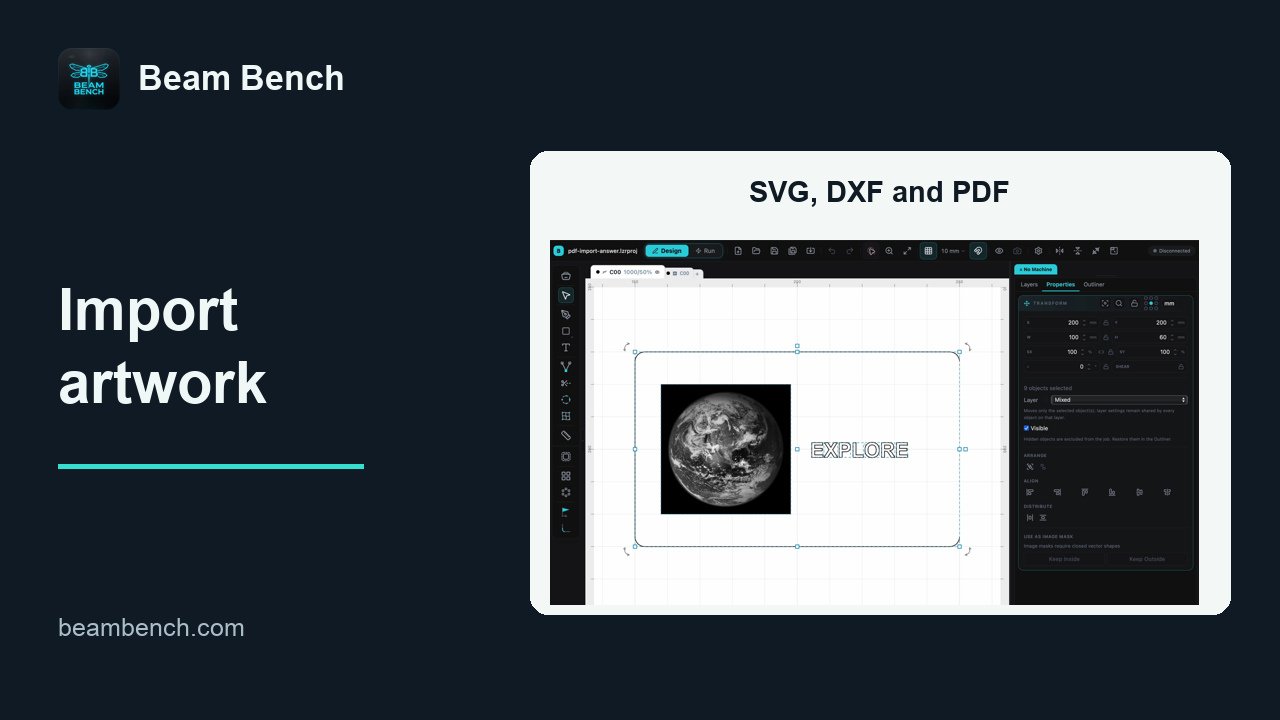
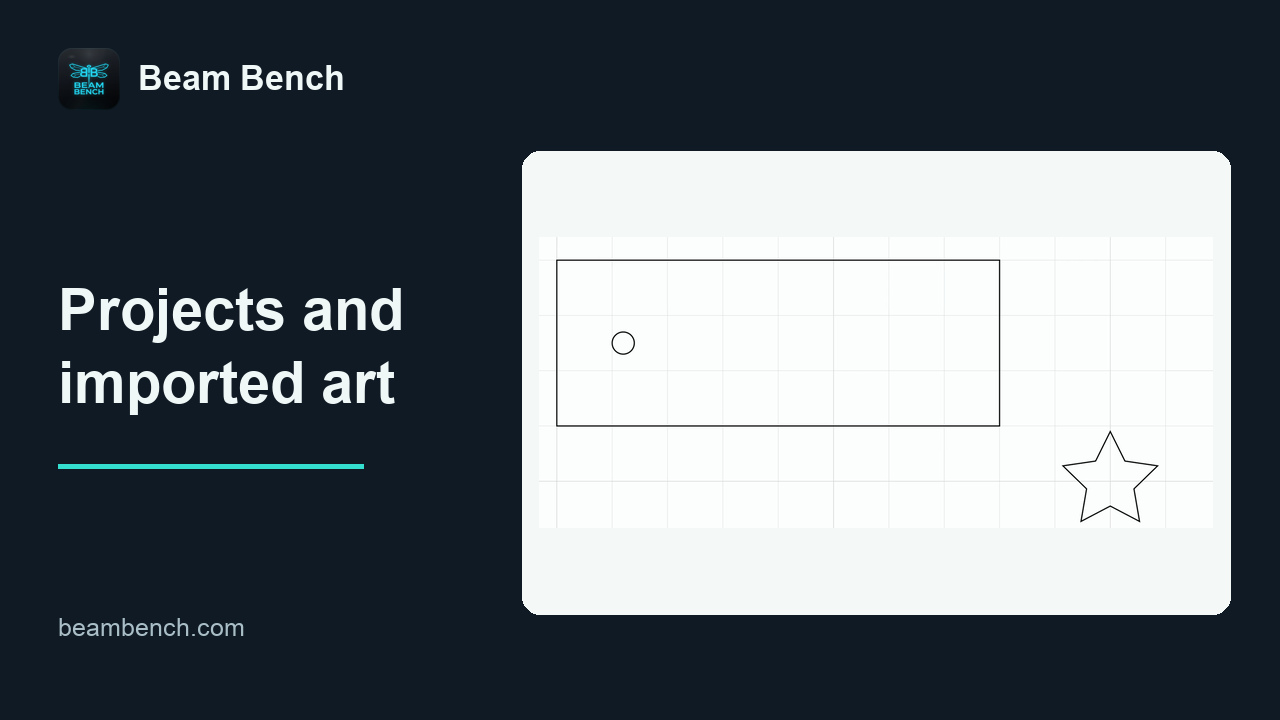 1:58プロジェクトとインポートしたアートワークBeam Benchのマスタープロジェクトを保持し、ベクターアートワークを共有する場合はSVGを使用します。
レイヤーとレーザー設定
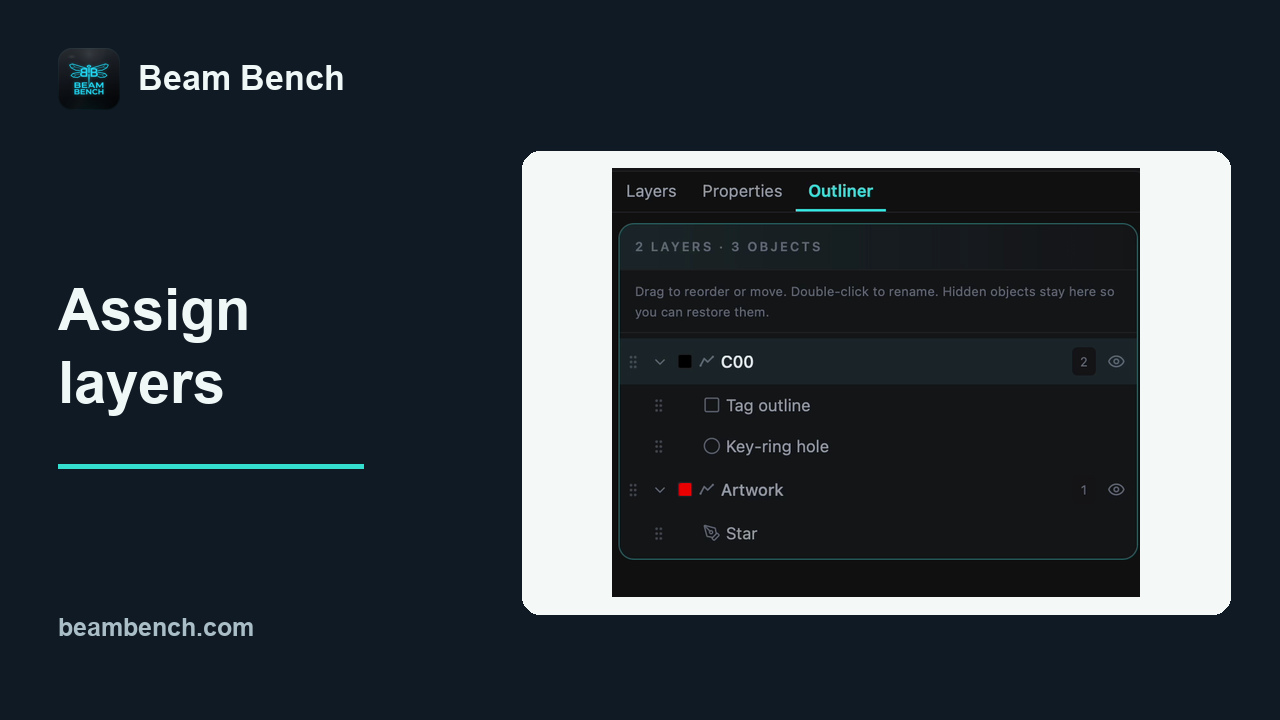 2:07オブジェクトをレイヤーに割り当てる選択した1つのオブジェクトを新しいレイヤーに移動し、デザインの残りの部分を維持します。
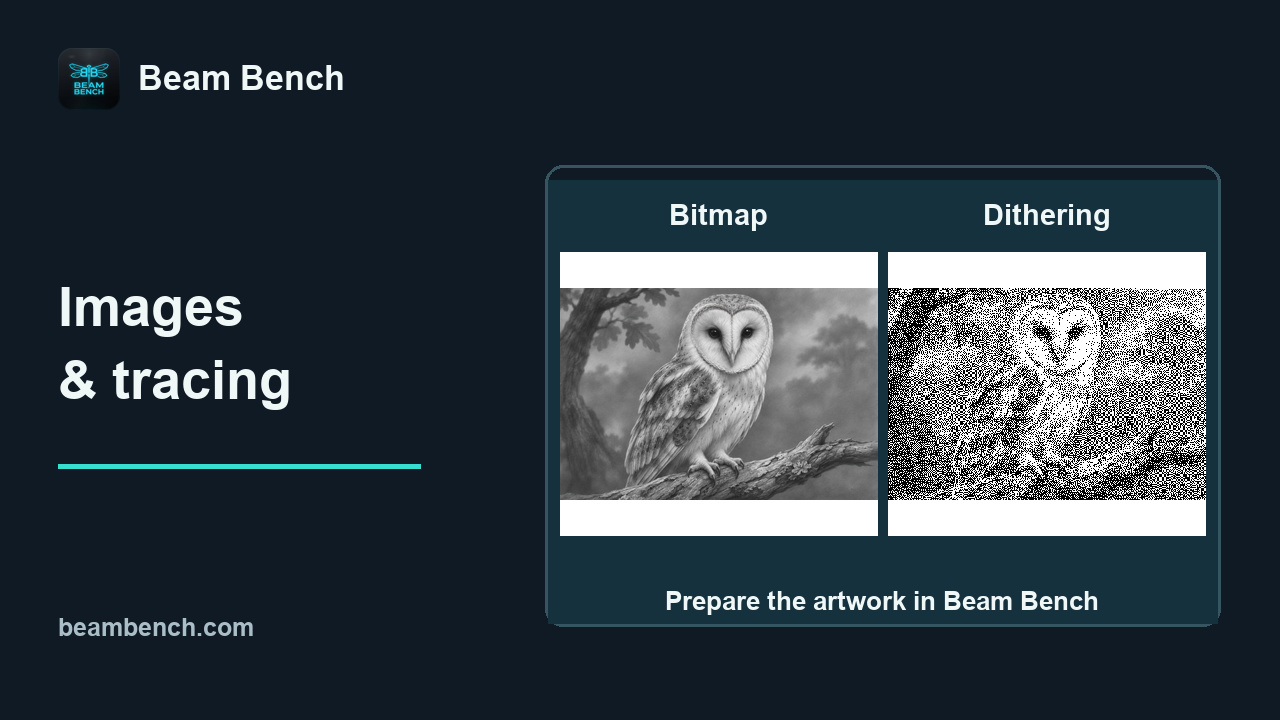
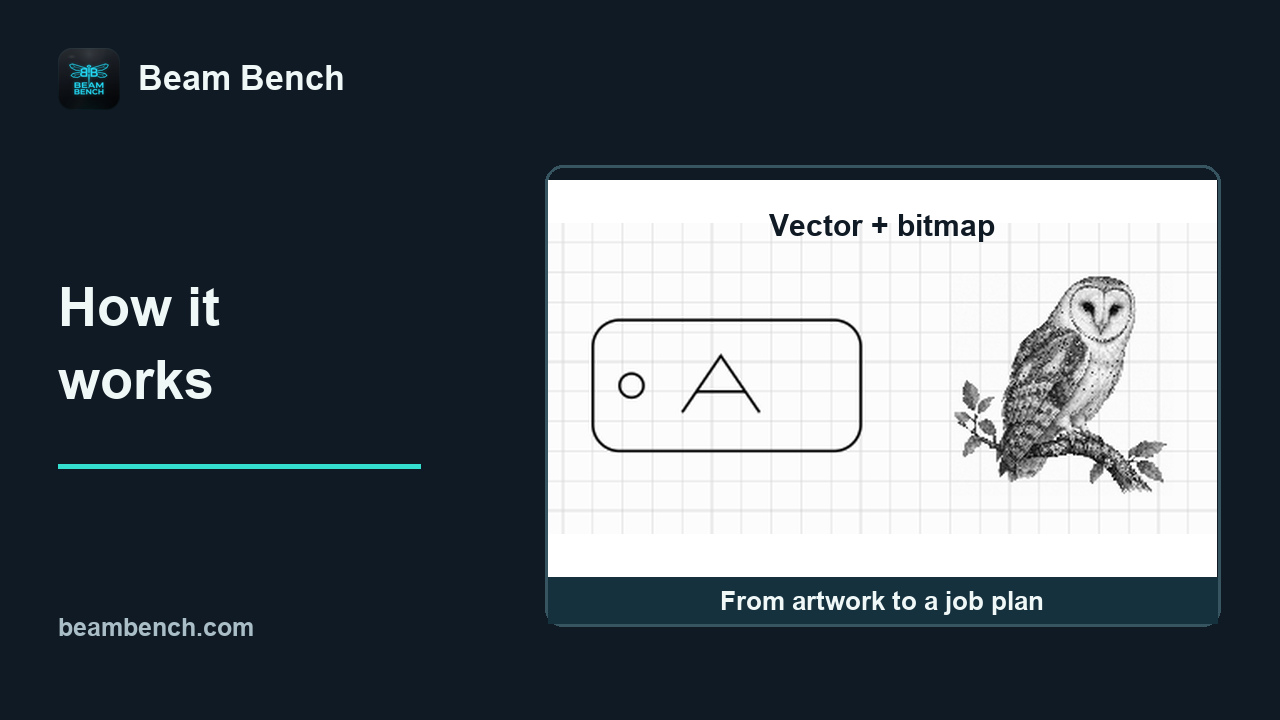
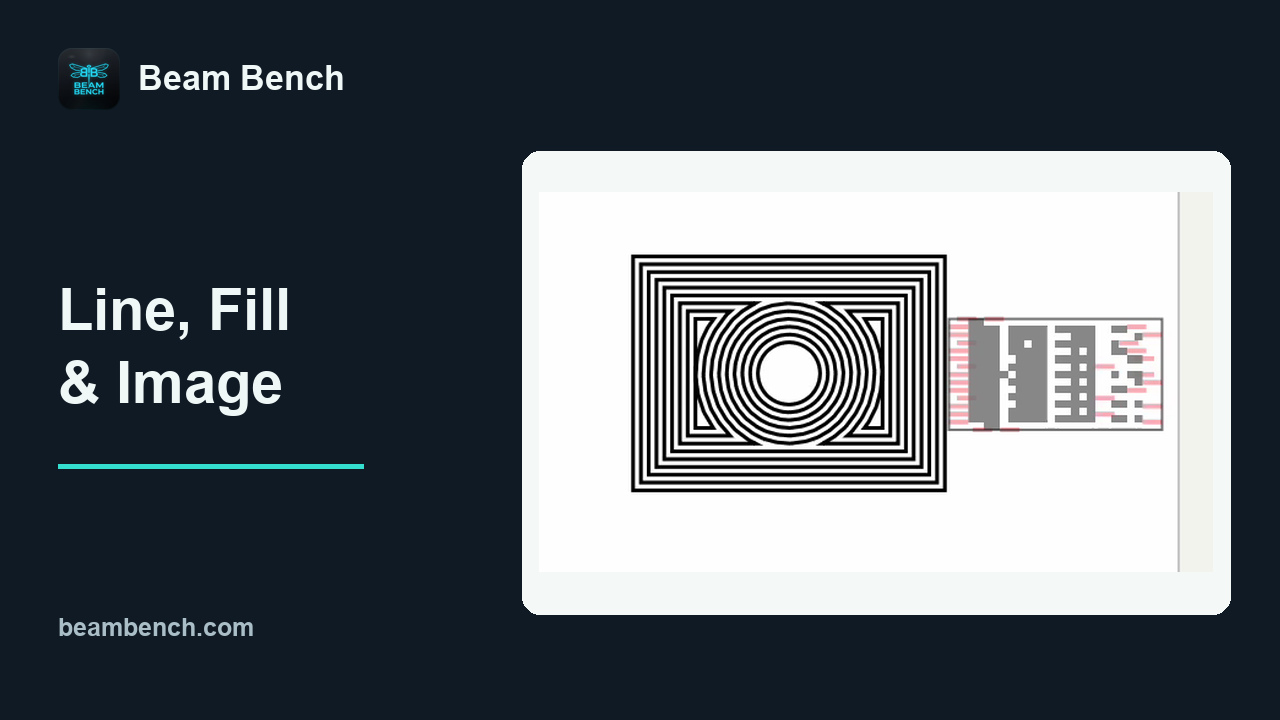 3:39線、塗りつぶし、画像、オフセット塗りつぶし実際のソフトウェアの処理計画を確認し、ベクターとビットマップの操作モードを比較します。
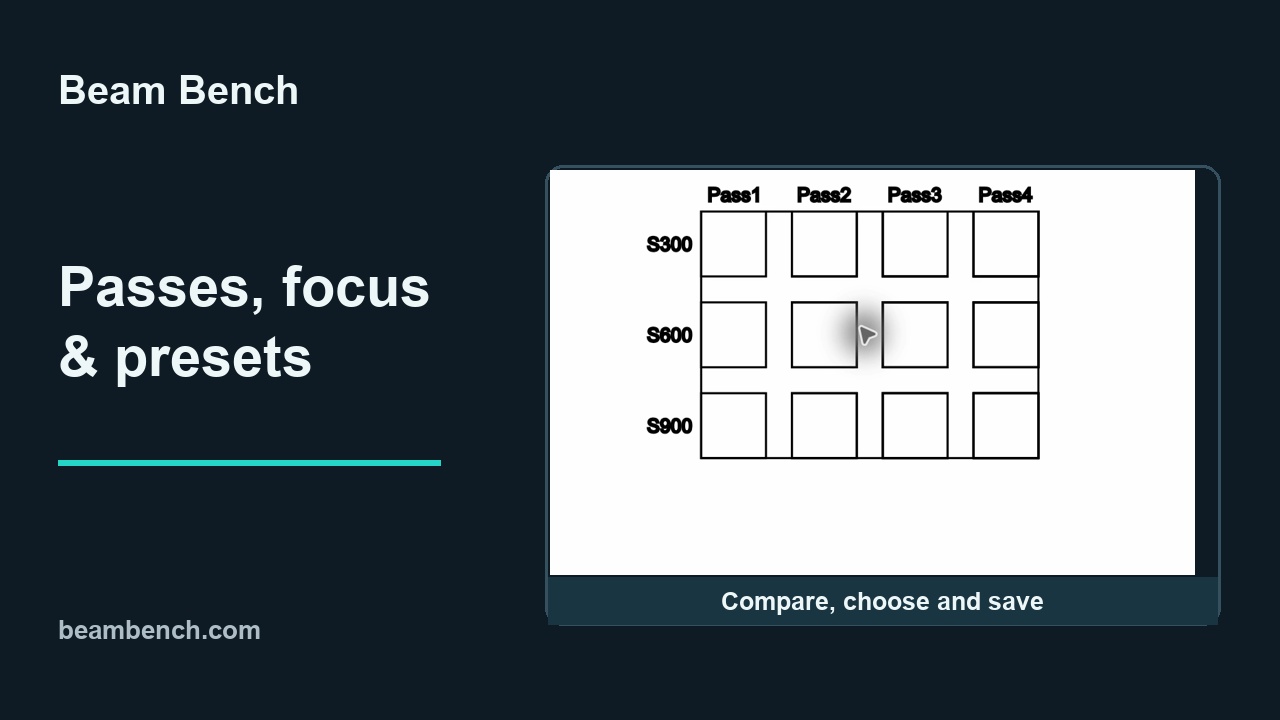
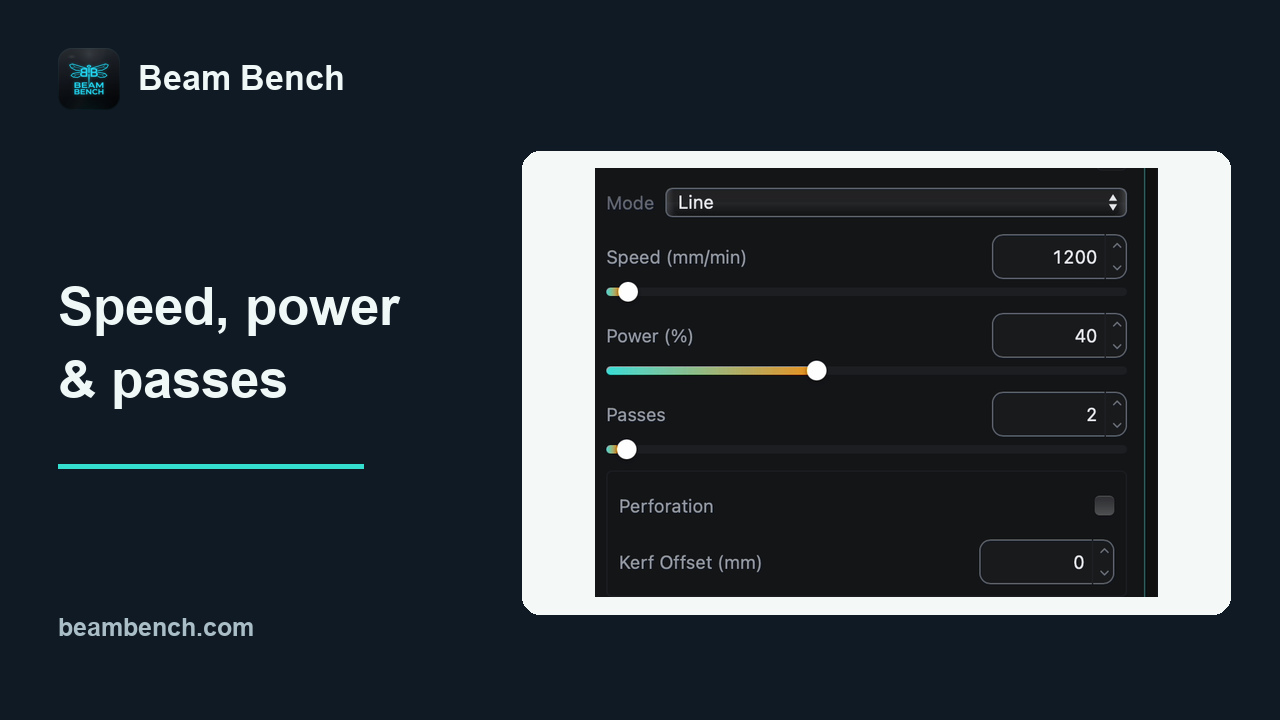 2:53速度、パワー、パス速度単位を正しく読み取り、指令パワーを設定し、繰り返しパスを確認します。
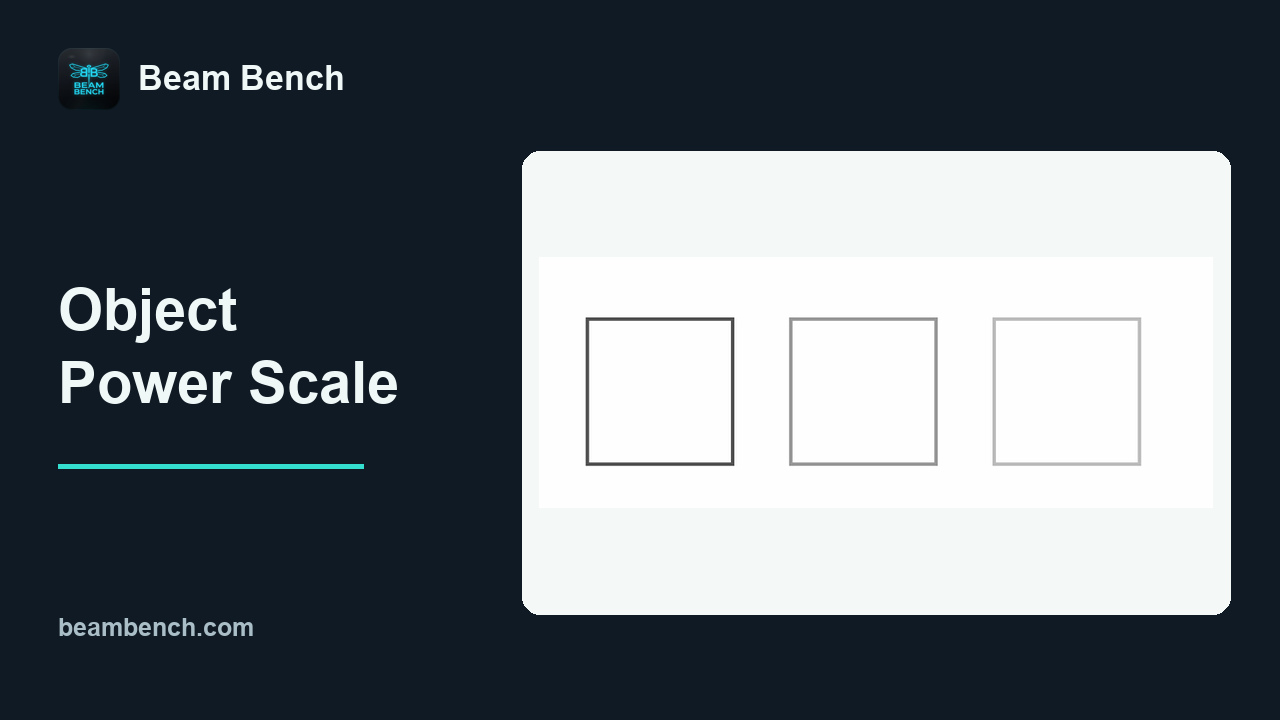 2:50オブジェクトのパワー倍率を調整オブジェクト倍率を使って、レイヤーを追加せずに指令パワーを変化させます。
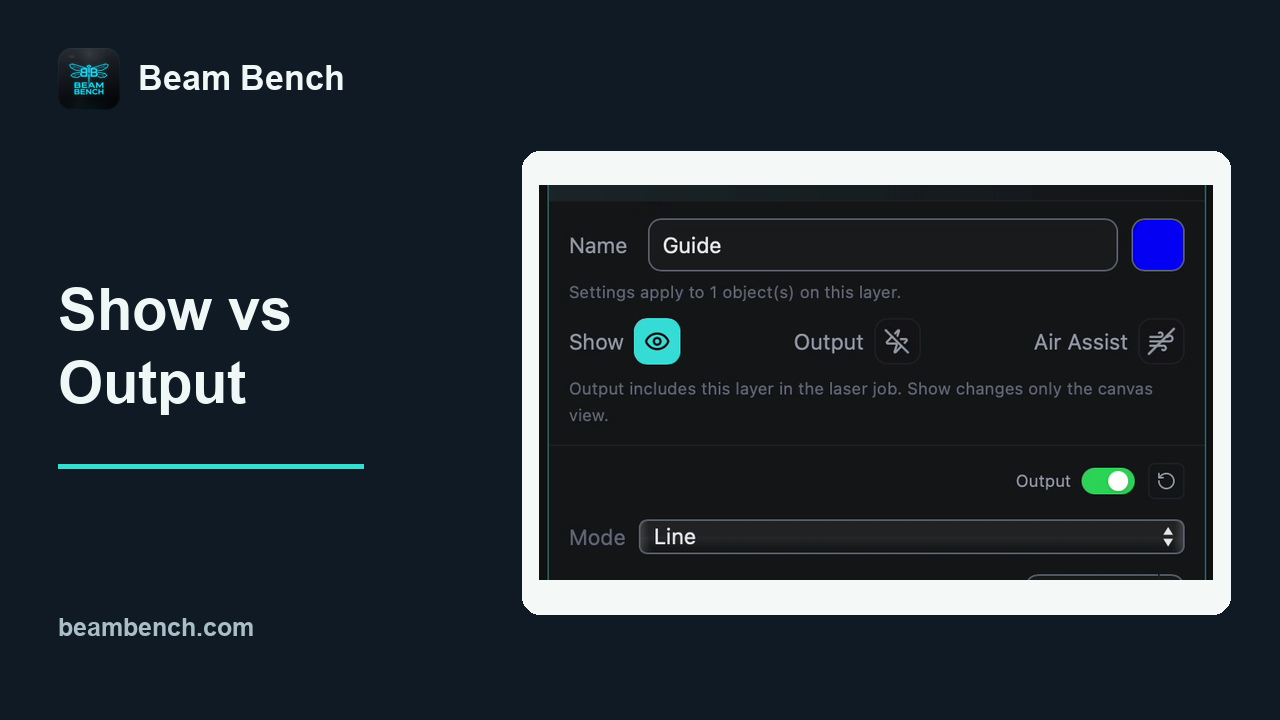 3:16表示、出力、可視性、ロックキャンバス表示、ジョブへの含有、誤編集からの保護を分けて扱います。
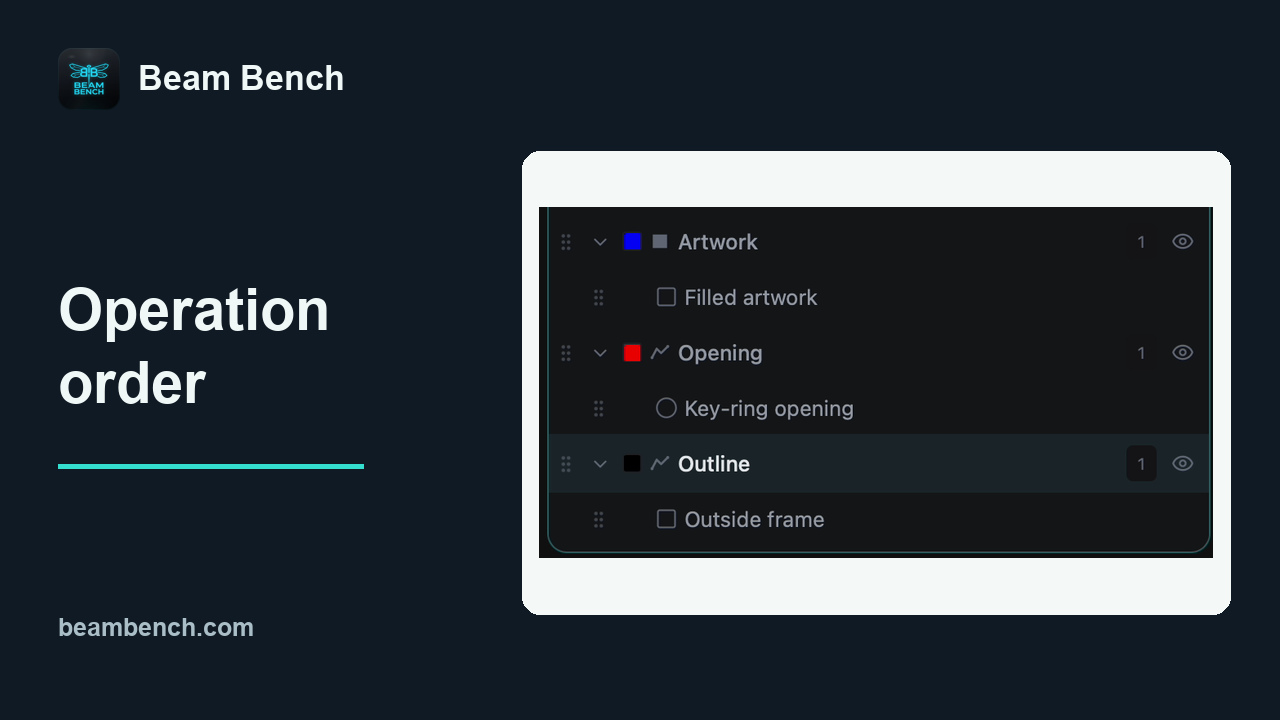 3:06操作順序を変更する明示的なレイヤー順を設定し、プレビューで実際の順序を確認します。
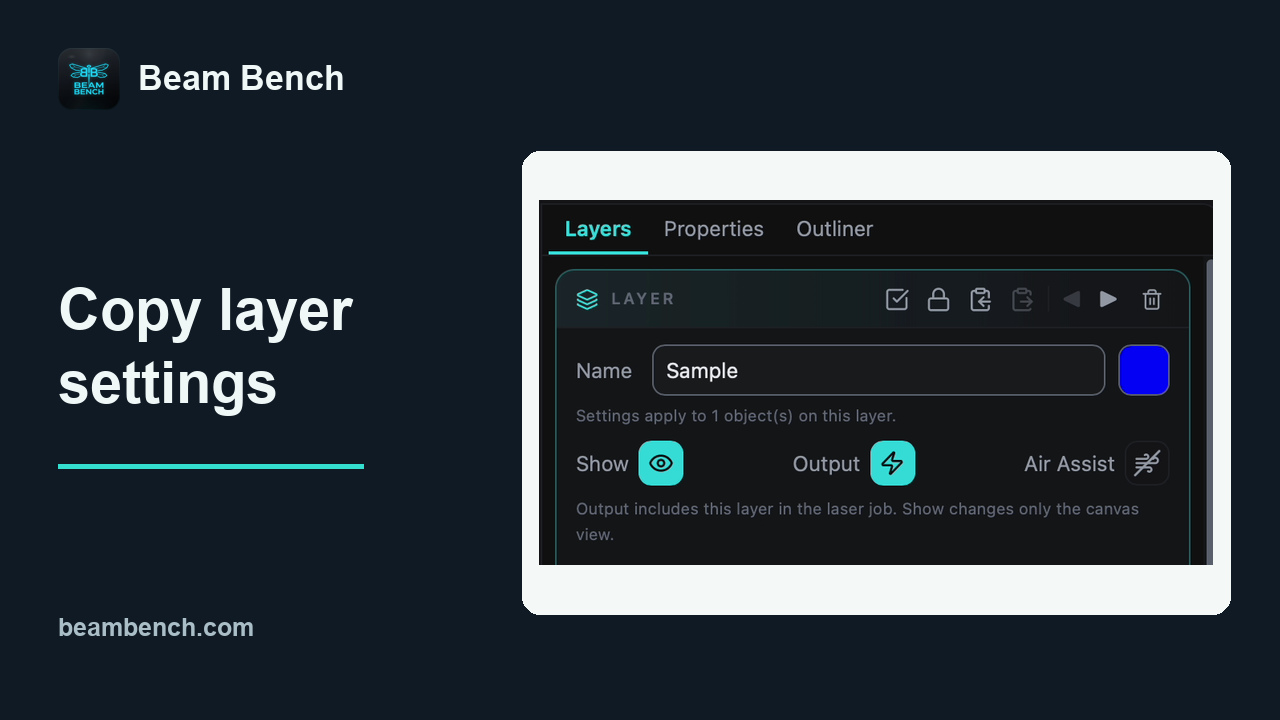 2:41レイヤー間で設定をコピー加工設定を別のレイヤーにコピーし、個別に一つ調整します。
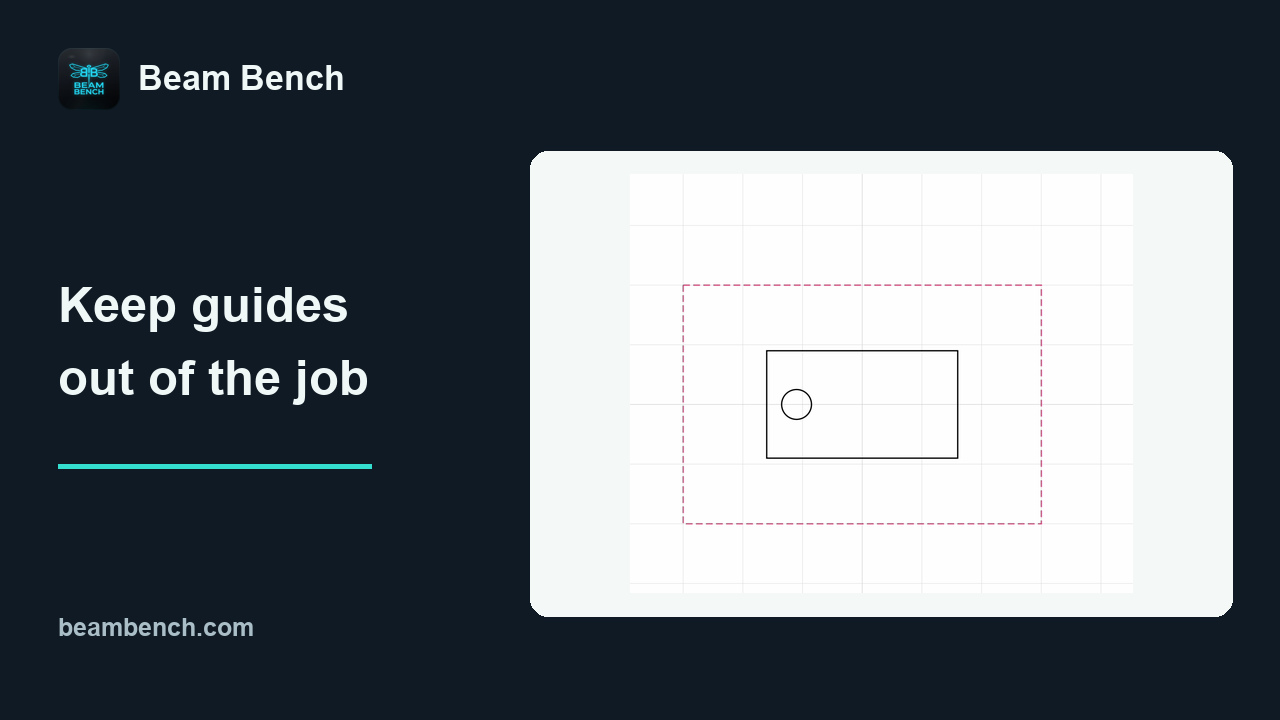 2:38参照アートワークにツールレイヤーを使用する参照ガイドを表示して保護しながら、レーザー加工計画から除外します。
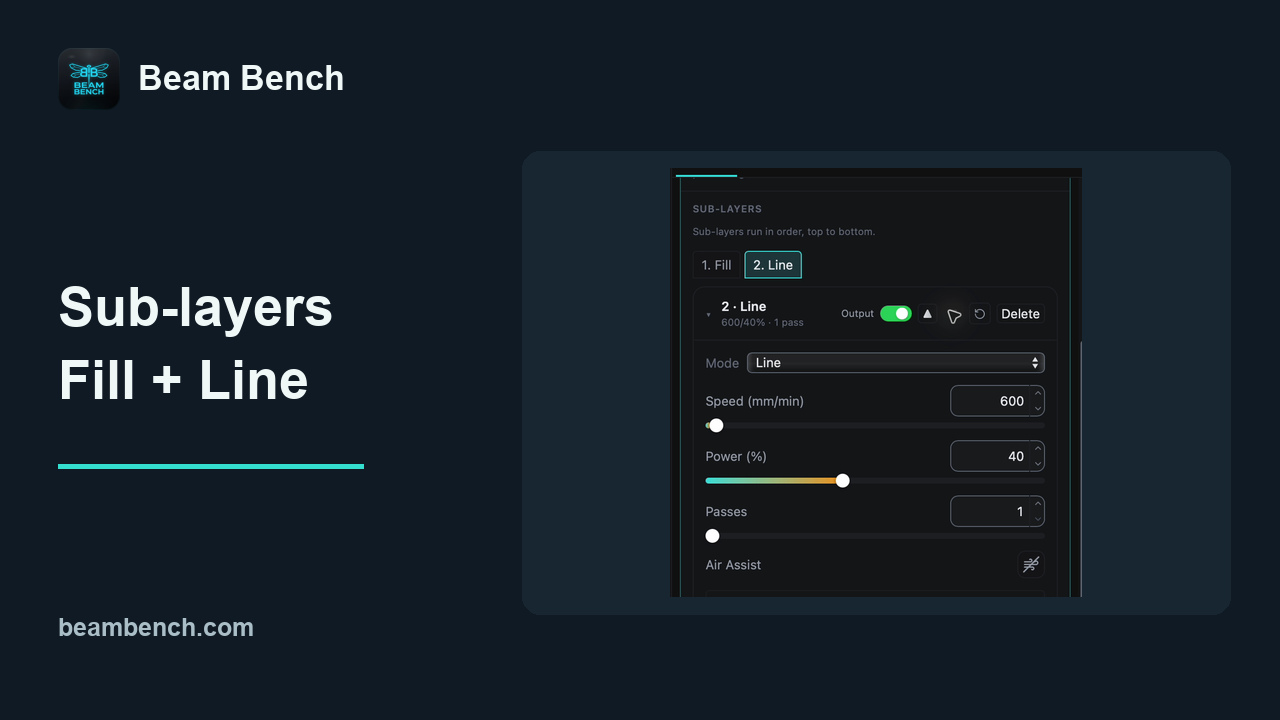 2:49複数の操作にサブレイヤーを追加する一つのオブジェクトに塗りつぶしを適用し、続いて線を適用します。操作ごとに個別の設定を使用します。
ジョブを配置して実行する
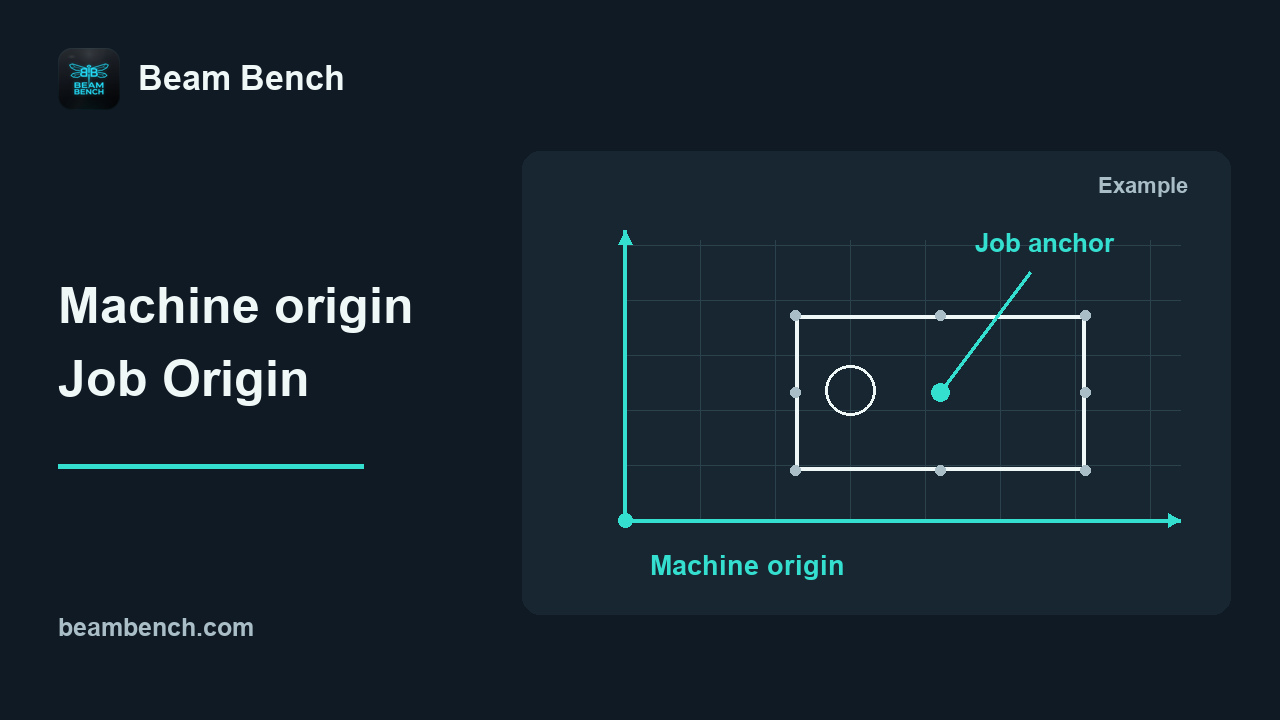 2:30機械原点とジョブ原点機械の基準と、アートワーク上で選択したアンカーを区別します。
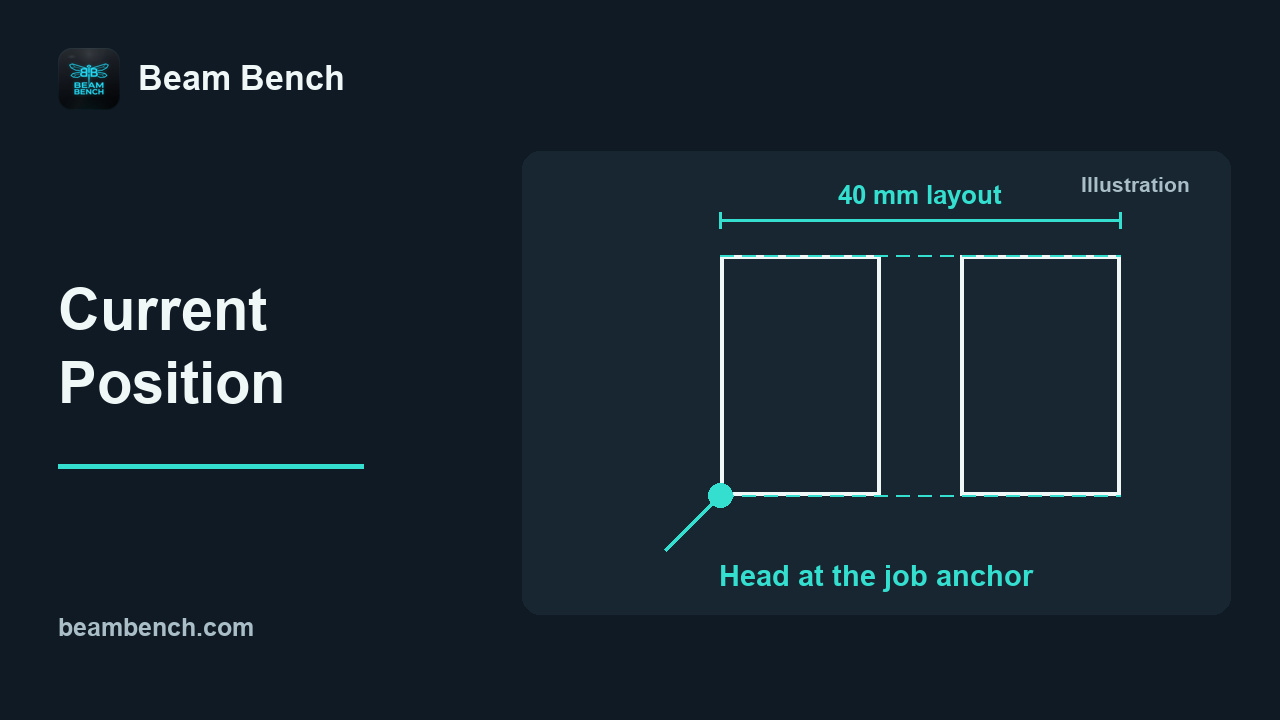 2:16現在の位置を使用する完全なレイアウトのアンカーを1つ選び、現在位置が重要な理由を理解します。
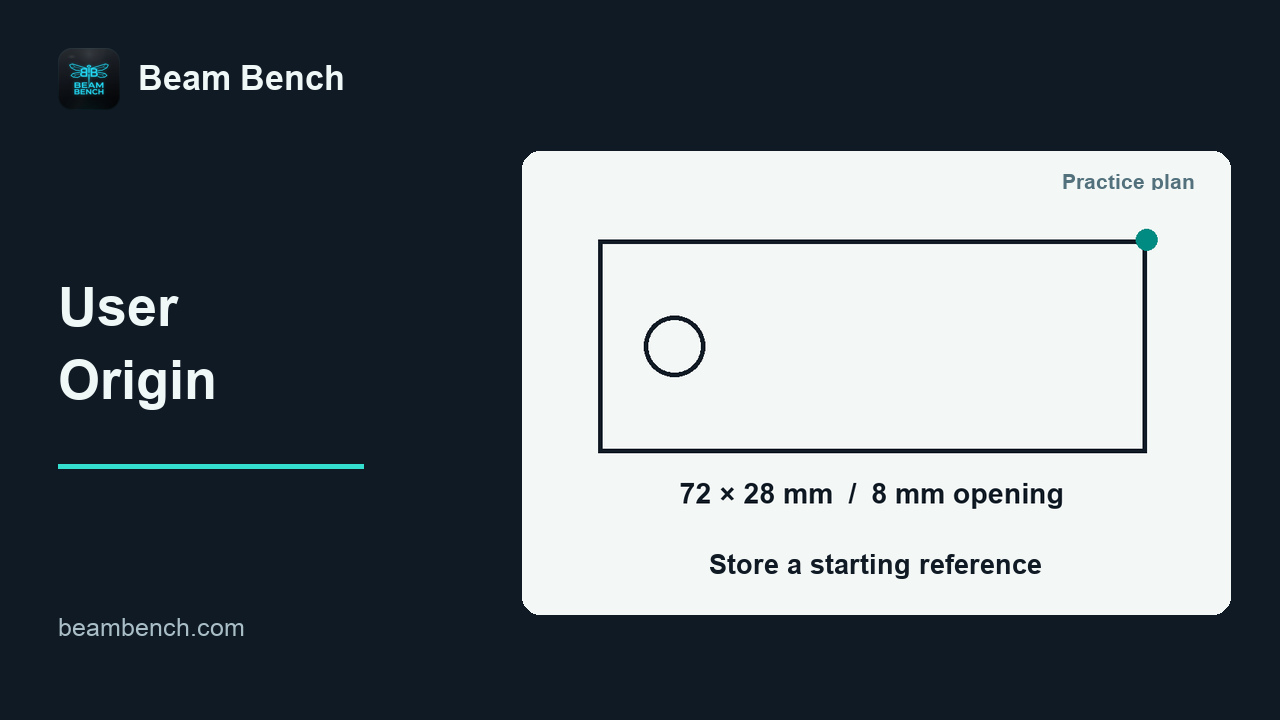 2:17ユーザー原点の使用保存されたユーザー原点とヘッドの現在位置を比較します。
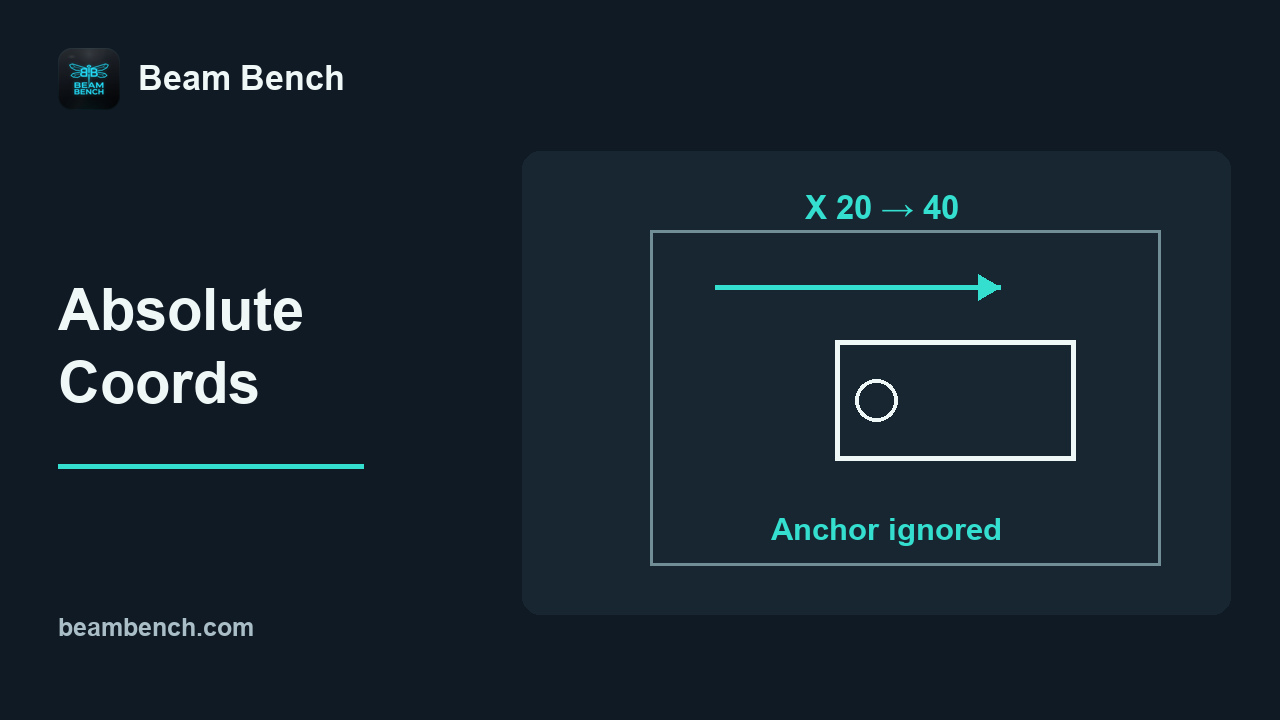 2:26絶対座標を使うワークスペースの座標でアートワークを配置し、ジョブ原点が無視されることを確認します。
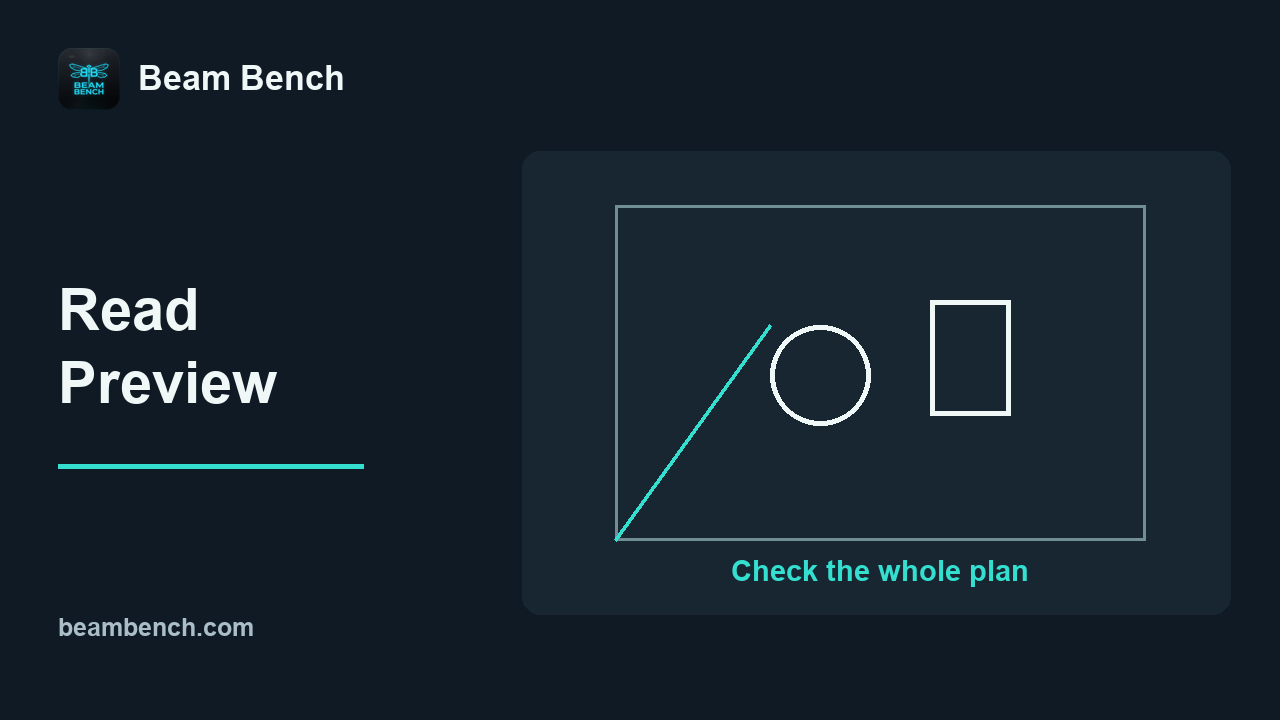 2:11プレビューを読み取り、配置問題を解決する範囲外のオブジェクトを修正し、予定した出力から表示されているガイドを除外します。
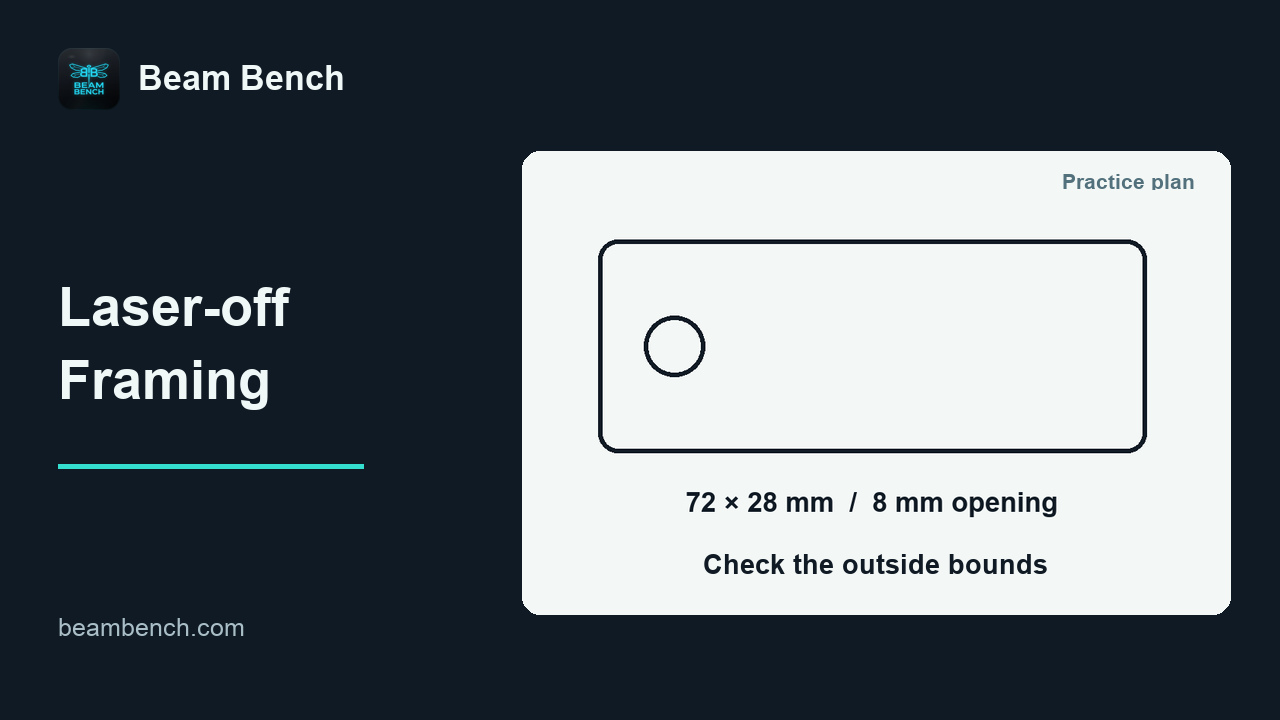 2:04レーザーオフのフレーミングで配置を確認する保存した配置を確認し、レーザーオフのボックスフレームについて理解します。
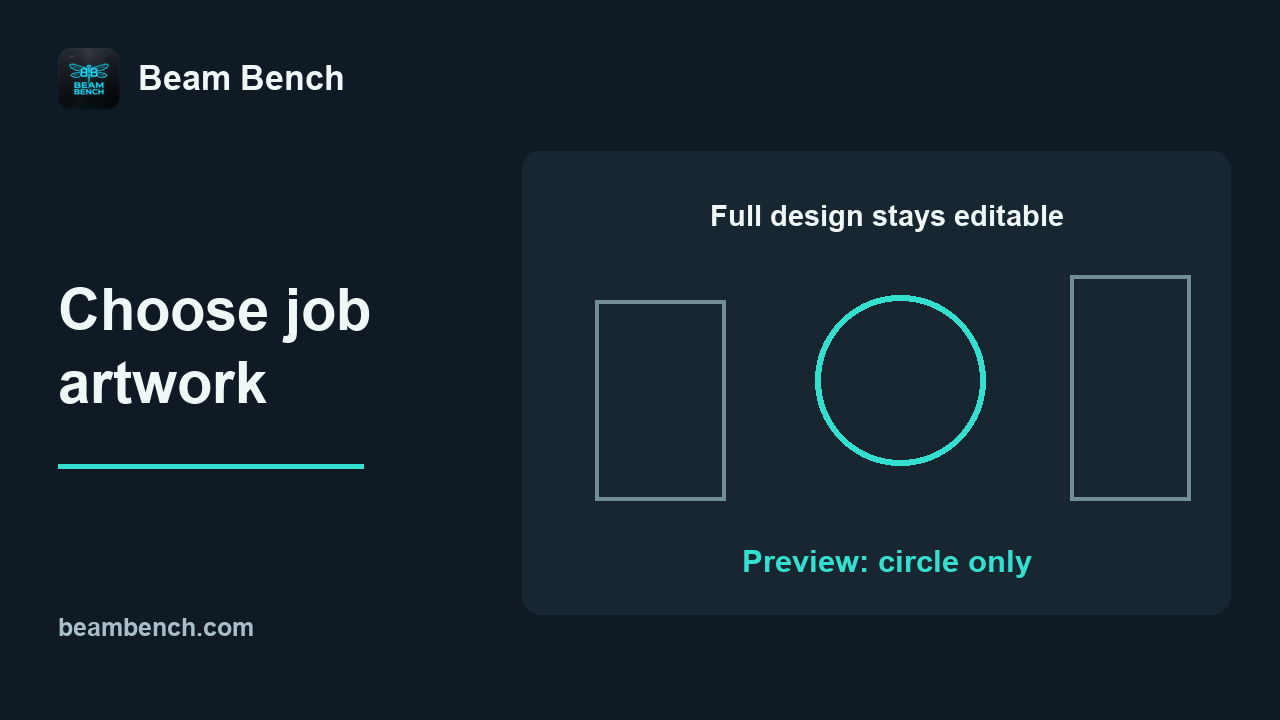 2:07選択したアートワークからジョブを準備する完全なデザインを維持したまま、レイヤー所属と出力で実行対象を選択します。
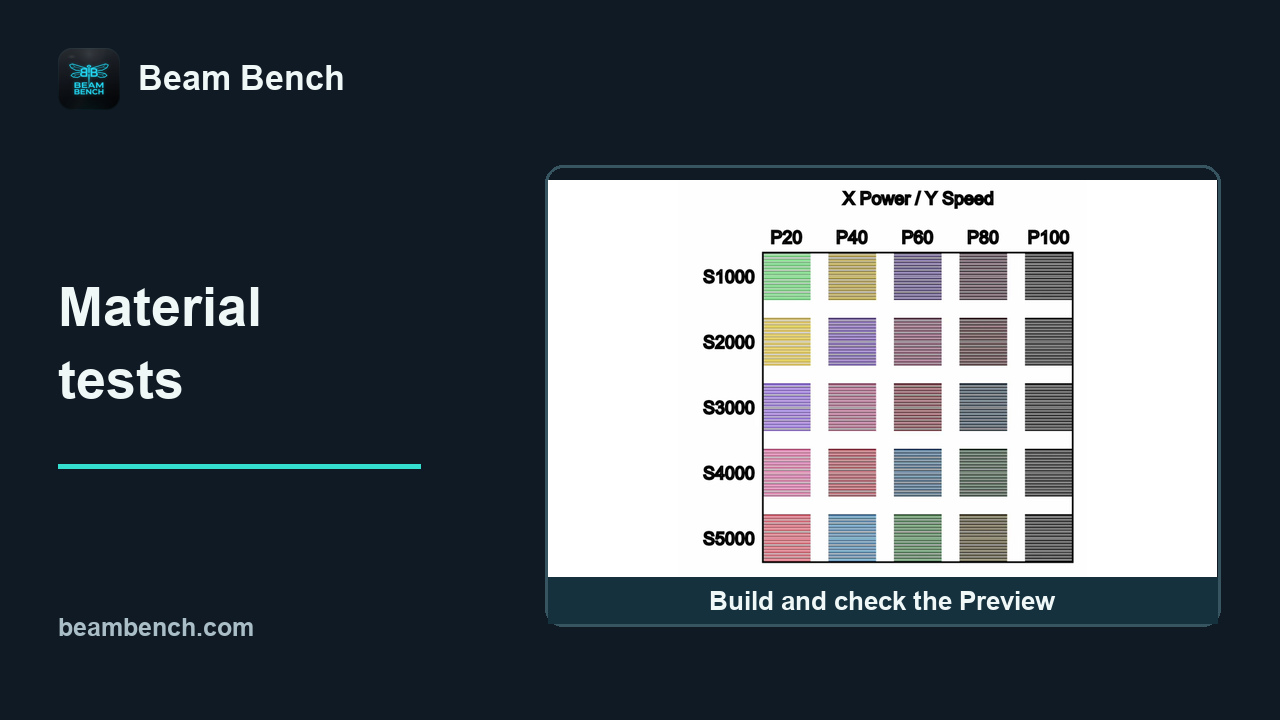
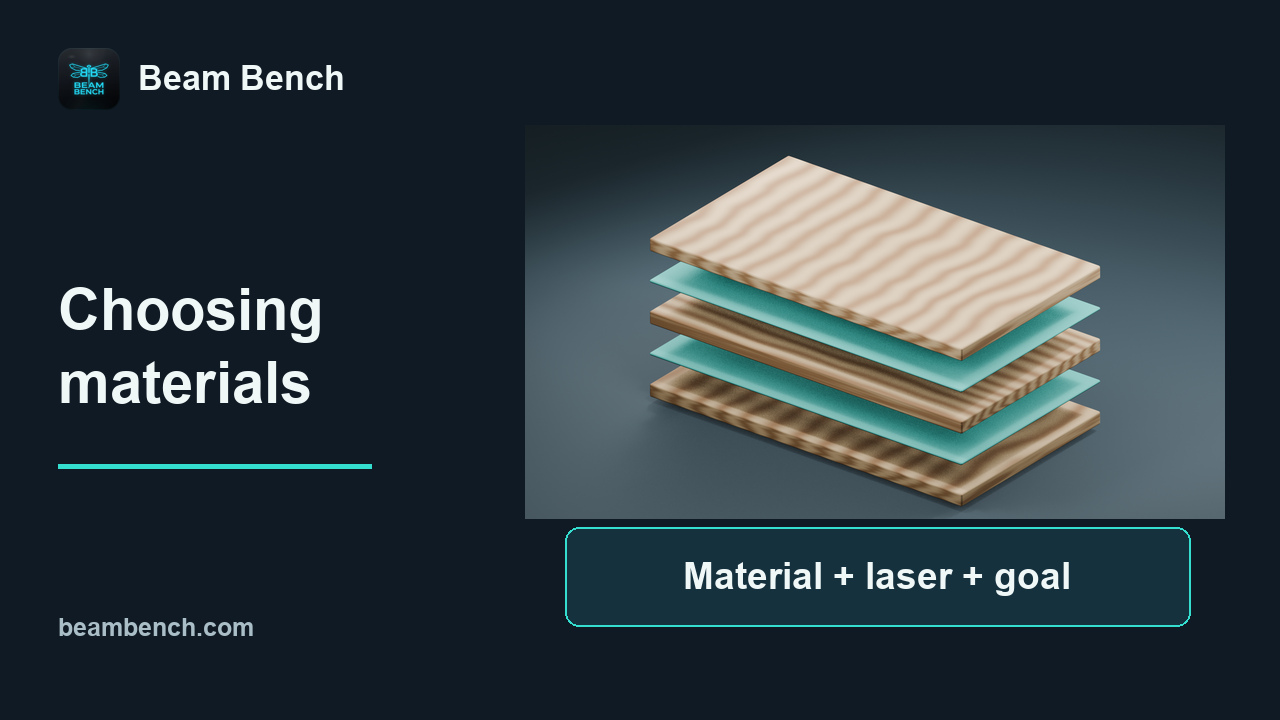
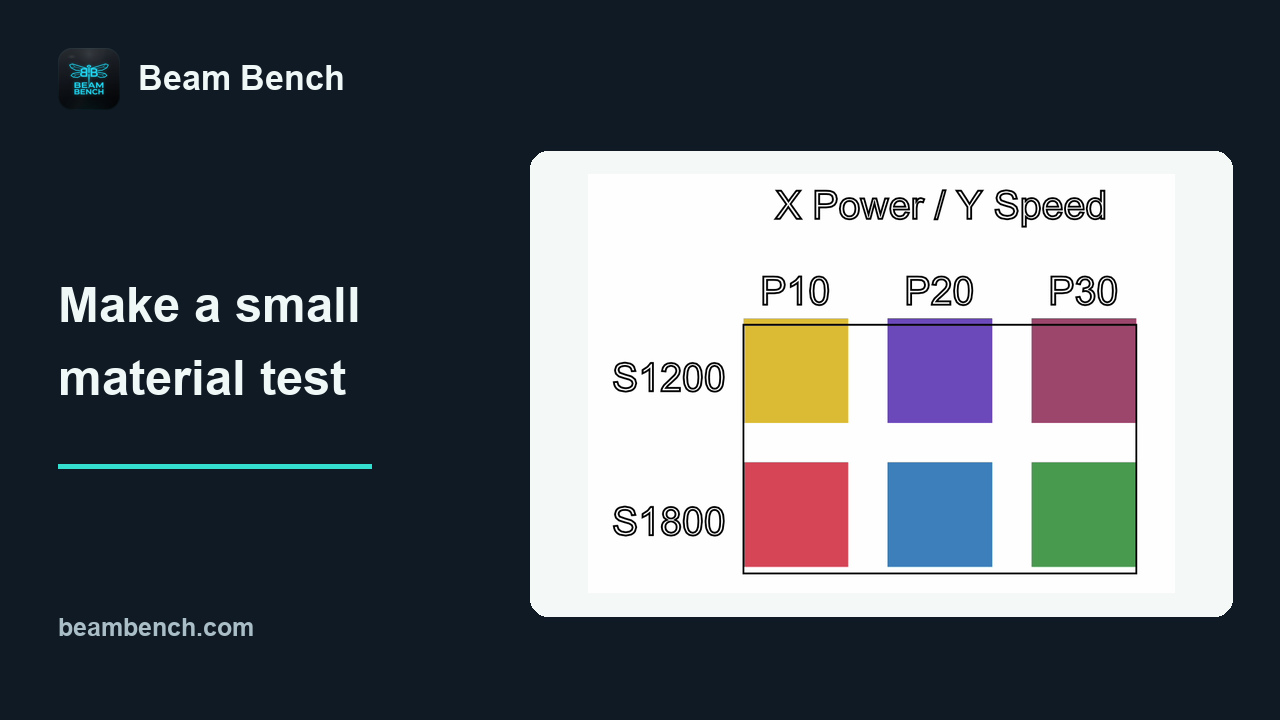 2:21材料試験の開始と監視機械を実行せずに、コンパクトな材料試験レシピを準備、プレビュー、書き出しします。
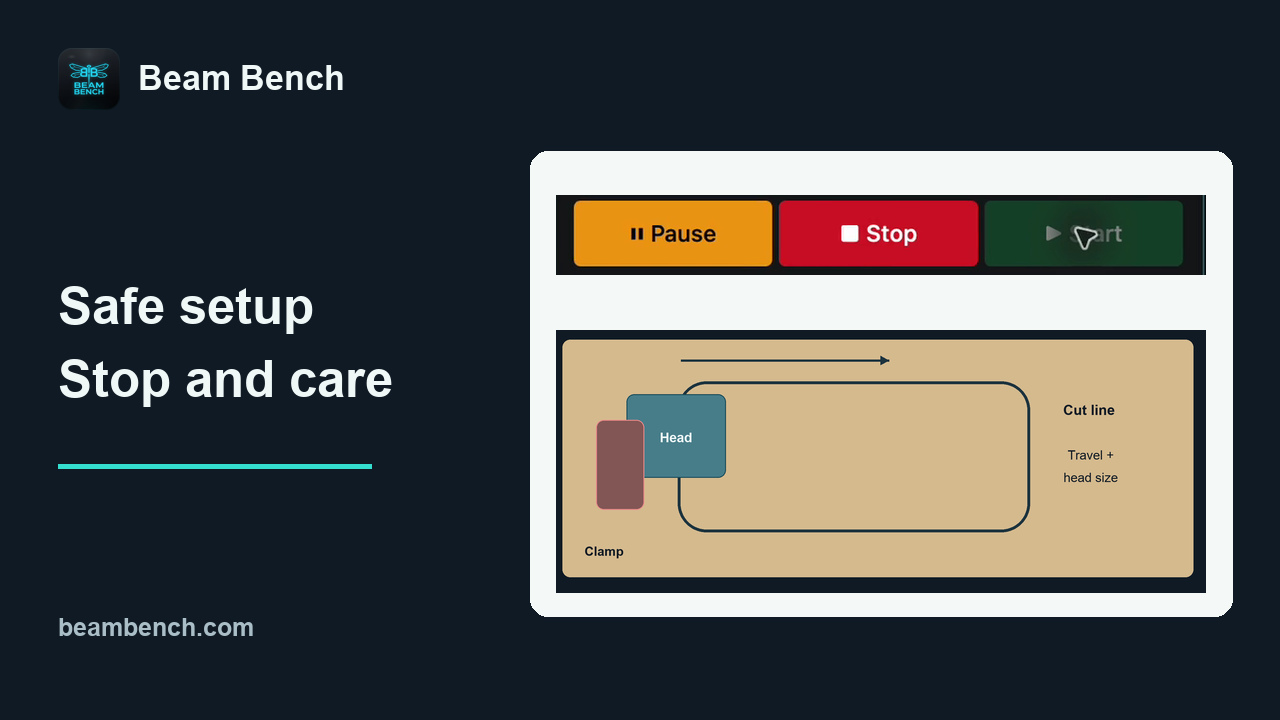
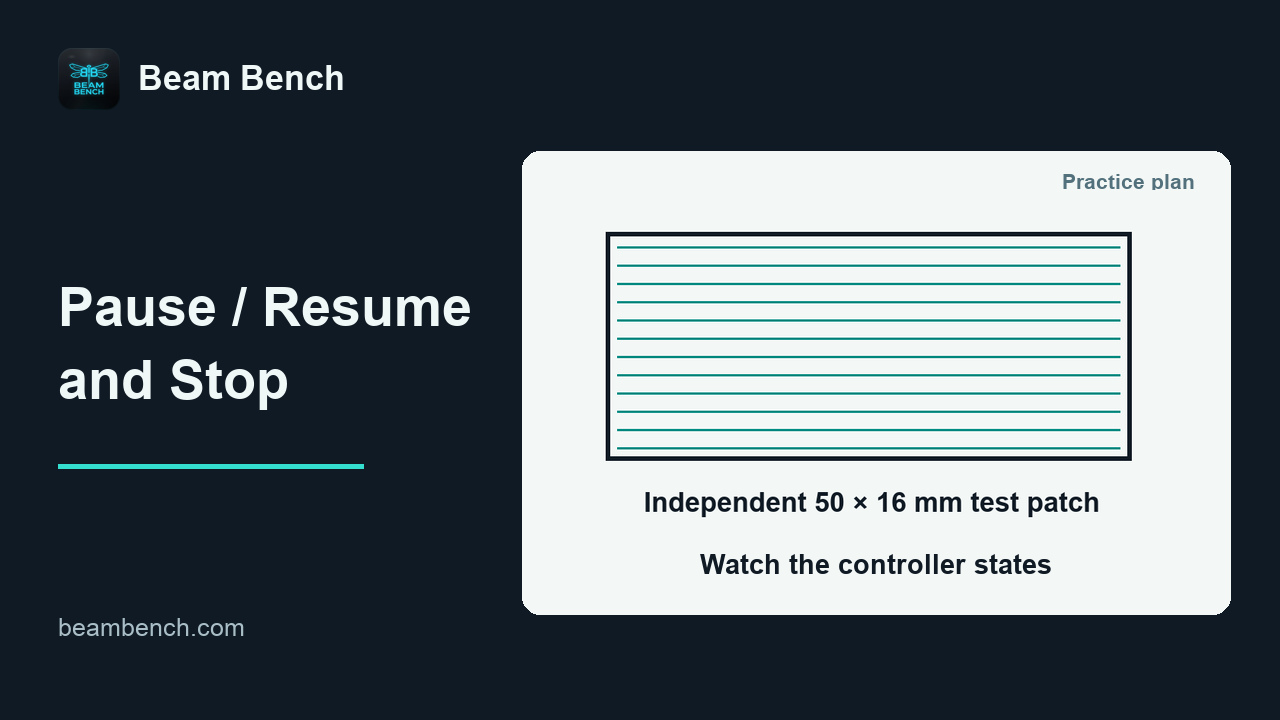 2:08ジョブの一時停止、再開、停止GRBLで示されるジョブの状態を読み取り、一時停止、再開、停止を区別します。
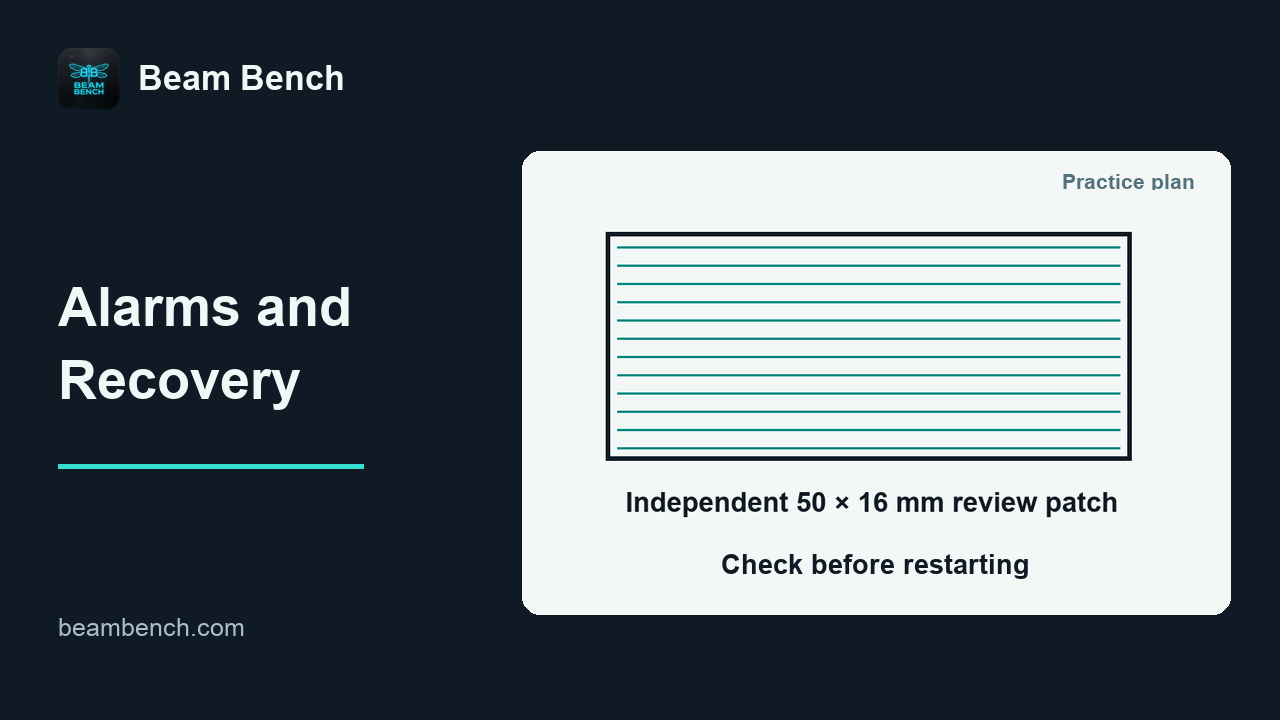 2:08アラームと接続切断からの復旧アラームや接続切断の後は、報告された状態を基に復旧確認を整理します。
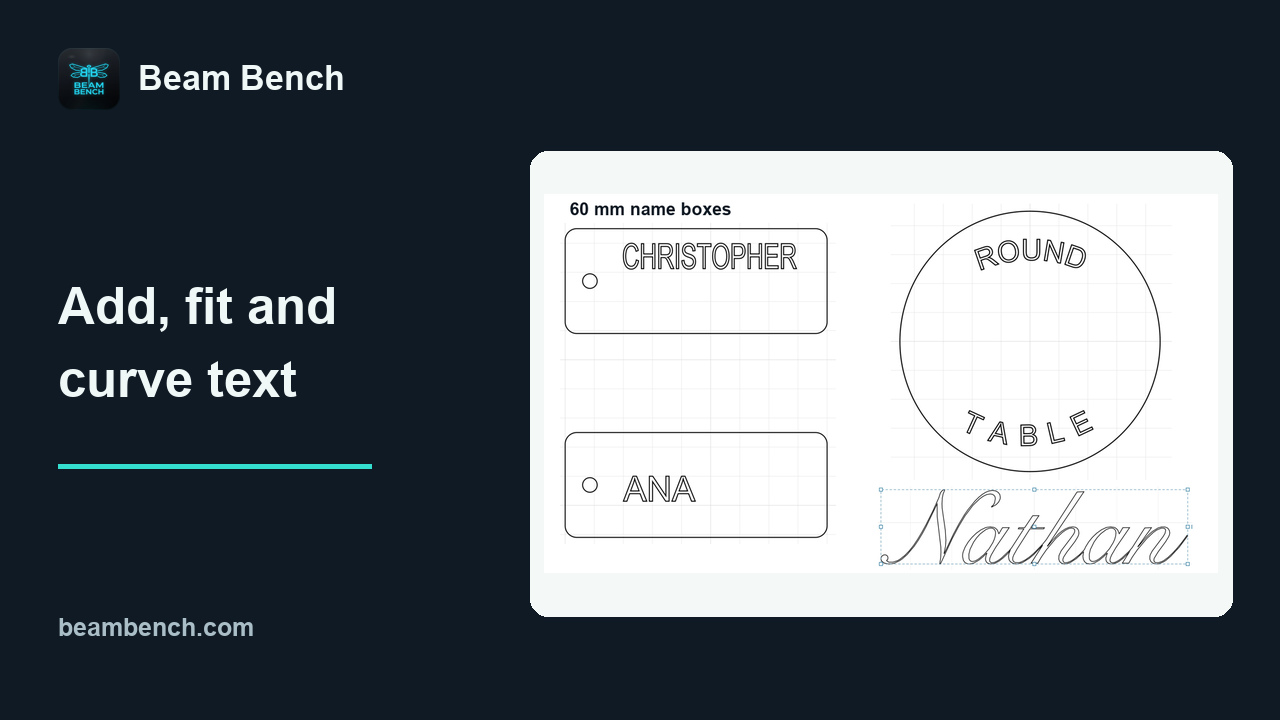
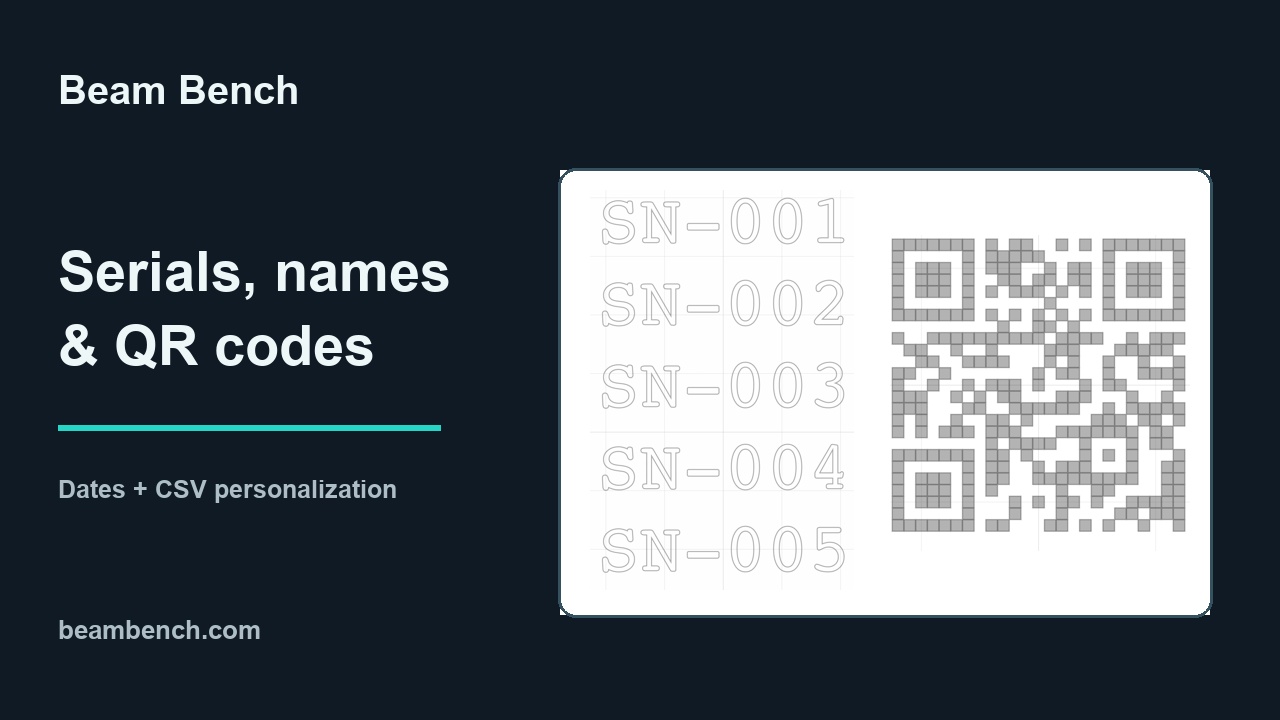
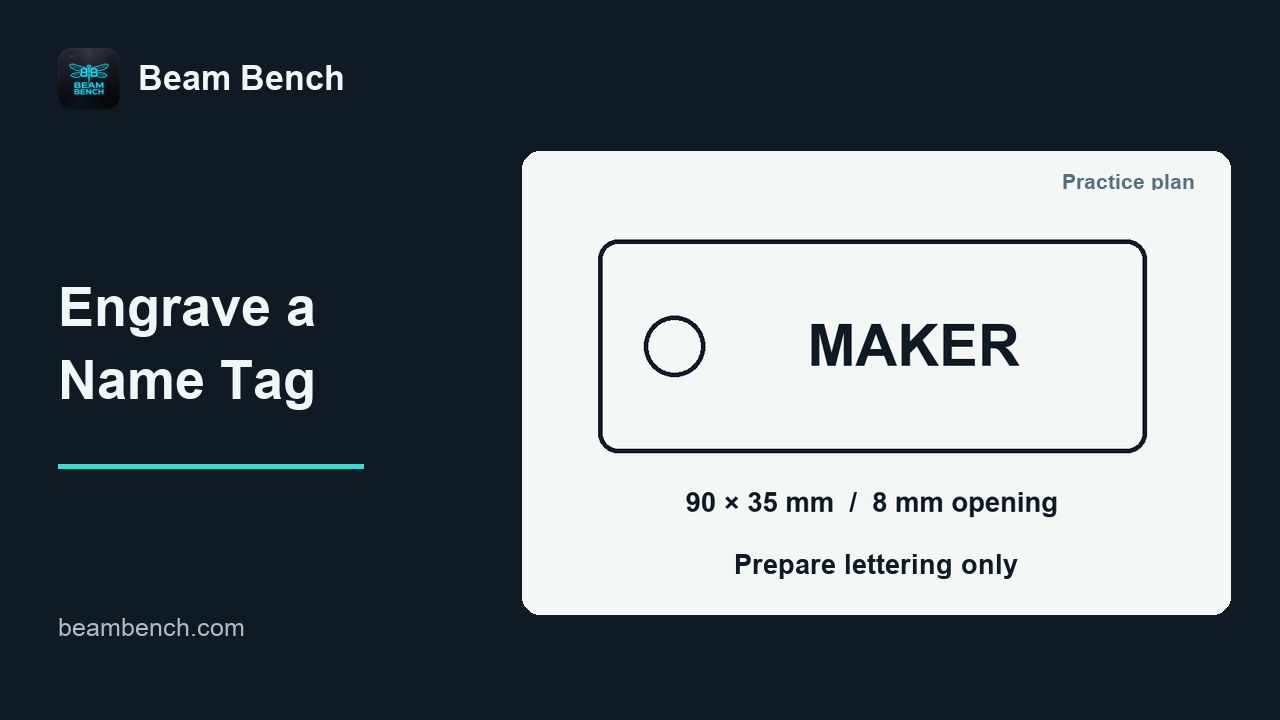 2:24パーソナライズした名札の彫刻を準備して実行する編集可能な文字を作成し、空白ガイドを彫刻プランから除外します。
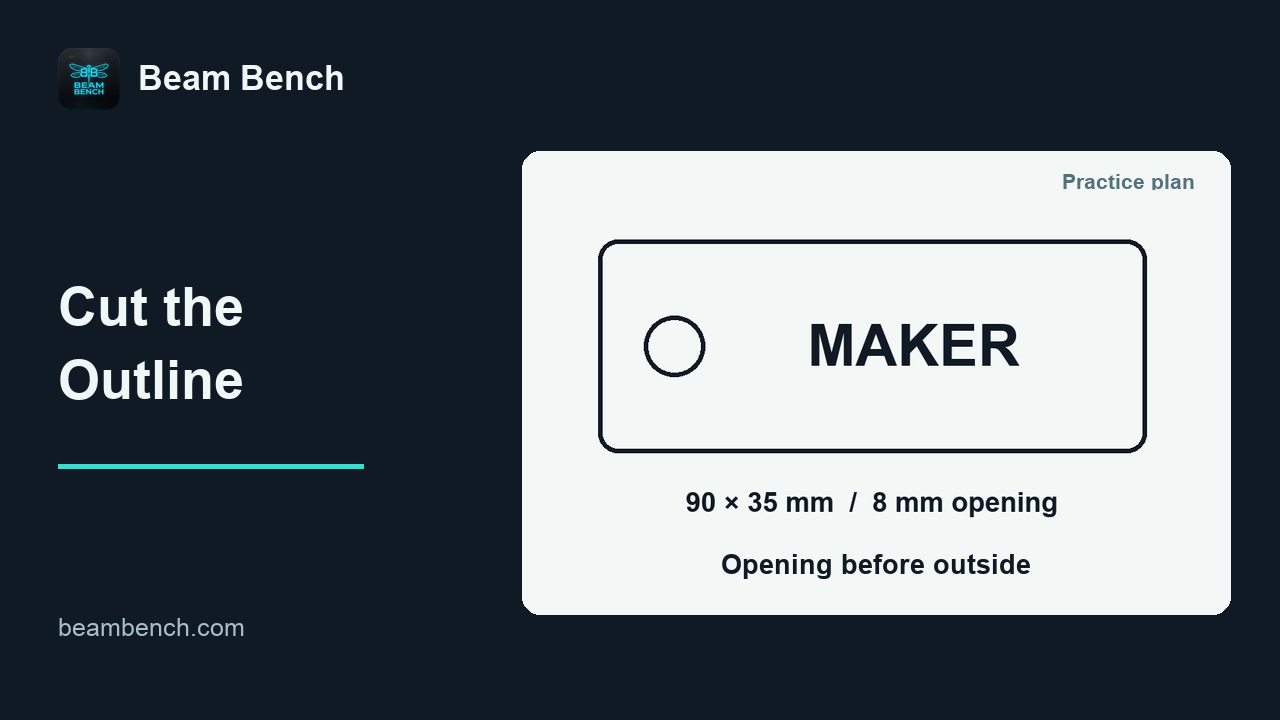 2:02ネームタグの輪郭をカットする準備外側のエッジより先に開口部を加工する、別の輪郭カット用ジョブを準備します。
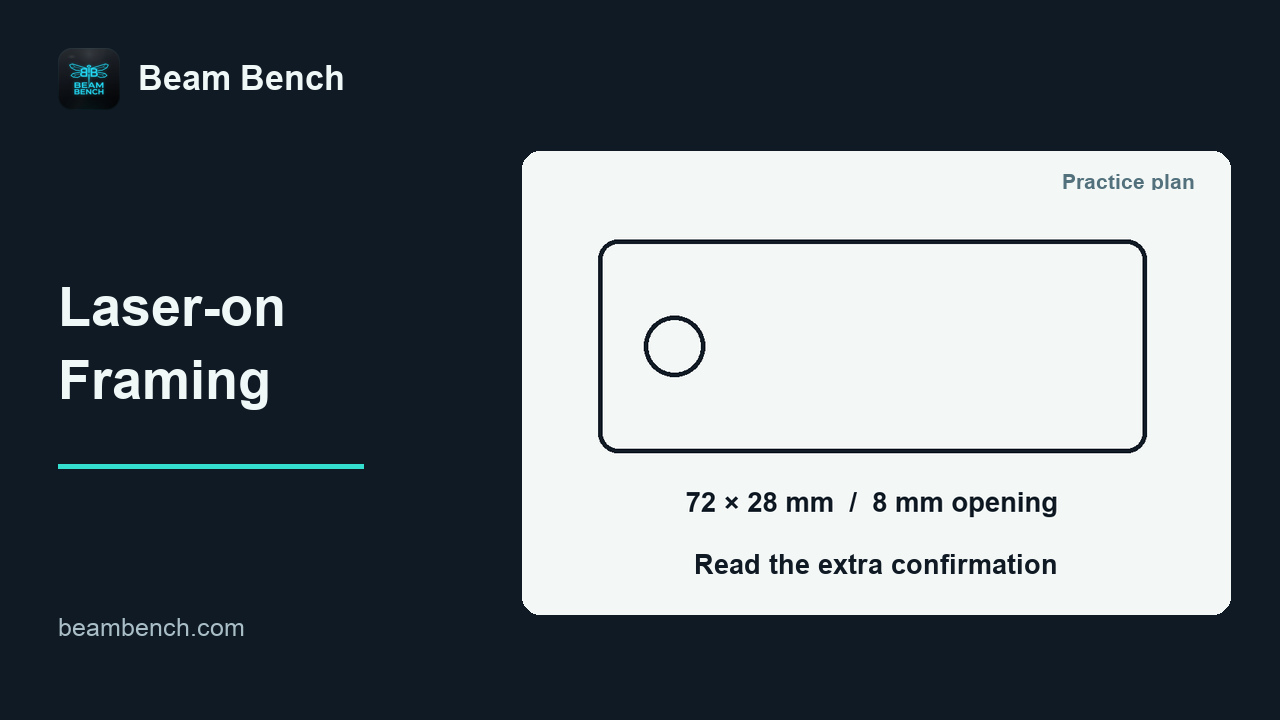 2:09低出力レーザーオンのフレーミングを使う発射フレーム、その追加確認、最後に確認するコントロールを理解します。